 admin 2 tuần trước
Hướng dẫn cài đặt Fastpanel trên VPS Ubuntu
Quản lý một chiếc VPS có thể là một thách thức không nhỏ, đặc biệt nếu bạn chưa có nhiều kinh nghiệm với các dòng lệnh Linux phức tạp. Tôi hiểu cảm giác loay hoay khi phải mày mò từng chút một để cấu hình môi trường cho website của mình. May mắn thay, công nghệ đã mang đến những giải pháp tuyệt vời, và một trong số đó chính là Fastpanel – một nền tảng quản lý máy chủ miễn phí, mạnh mẽ và vô cùng trực quan.
Với Fastpanel, việc biến chiếc VPS Ubuntu của bạn thành một trung tâm lưu trữ website chuyên nghiệp trở nên dễ dàng hơn bao giờ hết. Bạn sẽ không còn phải đau đầu với các lệnh phức tạp để cài đặt và cấu hình các dịch vụ thiết yếu như Nginx, Apache, PHP hay MySQL. Giao diện thân thiện của nó giúp đơn giản hóa mọi tác vụ quản lý, từ việc thêm website mới, cài đặt chứng chỉ SSL miễn phí Let’s Encrypt cho đến quản lý cơ sở dữ liệu và tùy chỉnh phiên bản PHP.
Dù bạn là một người dùng VPS cá nhân mong muốn tự tay quản lý trang web của mình, một nhà phát triển web cần môi trường nhanh chóng để triển khai và thử nghiệm dự án, hay một quản trị viên hệ thống mới bắt đầu tìm kiếm công cụ hỗ trợ đắc lực, Fastpanel đều là lựa chọn lý tưởng. Nó giúp bạn tiết kiệm đáng kể thời gian và công sức, cho phép bạn tập trung vào việc phát triển nội dung và ứng dụng thay vì vật lộn với hạ tầng. Hướng dẫn này sẽ đồng hành cùng bạn, dẫn dắt qua từng bước chi tiết để bạn có thể cài đặt và vận hành Fastpanel trên VPS Ubuntu một cách thành công và hiệu quả nhất.
I. MỤC ĐÍCH HƯỚNG DẪN
Chào mừng bạn đến với hướng dẫn chi tiết về cách cài đặt và sử dụng Fastpanel trên máy chủ ảo (VPS) chạy Ubuntu. Mục tiêu chính của tài liệu này là cung cấp cho bạn một lộ trình rõ ràng, từng bước một, để biến một chiếc VPS "trống rỗng" thành một môi trường quản lý website và ứng dụng web mạnh mẽ, dễ dàng điều khiển chỉ với vài cú nhấp chuột. Tôi hiểu rằng việc quản lý máy chủ có thể là một thách thức đối với nhiều người, đặc biệt là những ai chưa có nhiều kinh nghiệm với dòng lệnh Linux phức tạp. Đó chính là lý do tại sao Fastpanel ra đời, và cũng là lý do tôi muốn chia sẻ hướng dẫn này.
Giới thiệu Fastpanel
Trong thế giới phát triển web và quản lý máy chủ ngày nay, việc tìm kiếm một công cụ giúp tối ưu hóa quy trình làm việc là vô cùng quan trọng. Và đây, tôi muốn giới thiệu đến bạn Fastpanel – một giải pháp tuyệt vời mà tôi tin rằng sẽ thay đổi cách bạn tương tác với VPS của mình.
Nền tảng quản lý máy chủ miễn phí, mạnh mẽ
Fastpanel không chỉ là một bảng điều khiển (control panel) thông thường; nó là một nền tảng quản lý máy chủ miễn phí và mạnh mẽ được thiết kế để đơn giản hóa mọi khía cạnh của việc vận hành một VPS. Khi tôi nói "miễn phí", điều đó có nghĩa là bạn có thể tận hưởng toàn bộ các tính năng cốt lõi mà không phải chi trả bất kỳ khoản phí cấp phép nào, điều này thực sự là một lợi thế lớn so với các giải pháp thương mại đắt đỏ như cPanel hay Plesk. Điều này đặc biệt hữu ích cho các cá nhân, các dự án nhỏ hoặc các nhà phát triển đang tìm cách tiết kiệm chi phí mà vẫn đảm bảo hiệu suất.
Nhưng đừng để chữ "miễn phí" đánh lừa bạn về sức mạnh của nó. Fastpanel thực sự là một công cụ mạnh mẽ. Nó được xây dựng để xử lý nhiều tác vụ phức tạp, từ việc quản lý nhiều website trên cùng một máy chủ, cấu hình các dịch vụ web chuyên sâu, cho đến việc quản lý cơ sở dữ liệu và email. Tôi đã từng lo lắng rằng một công cụ miễn phí sẽ bị hạn chế về tính năng, nhưng Fastpanel đã chứng minh điều ngược lại. Nó cung cấp một bộ công cụ toàn diện, cho phép bạn kiểm soát gần như mọi khía cạnh của máy chủ mà không cần phải "đụng chạm" nhiều đến dòng lệnh.
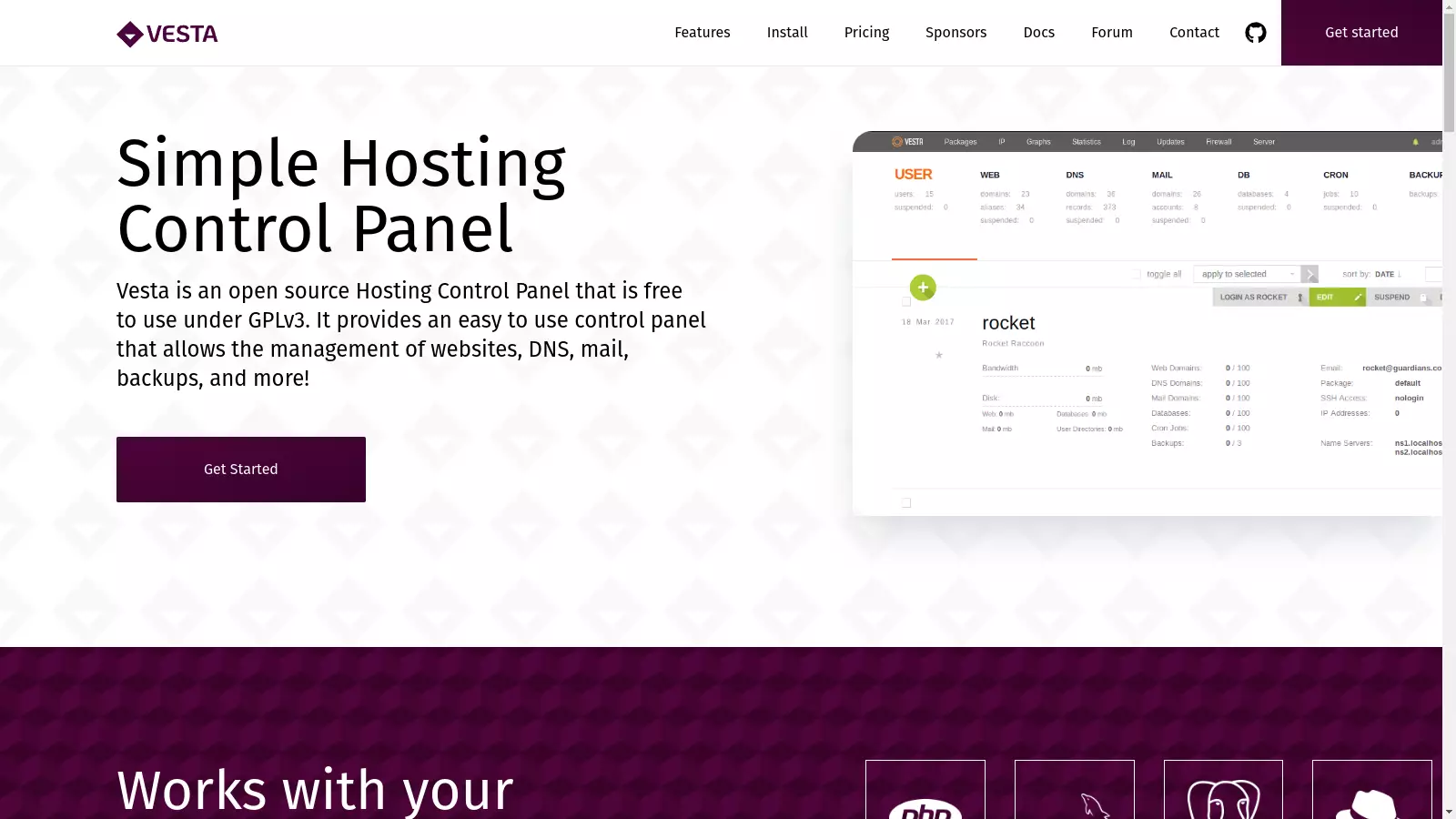
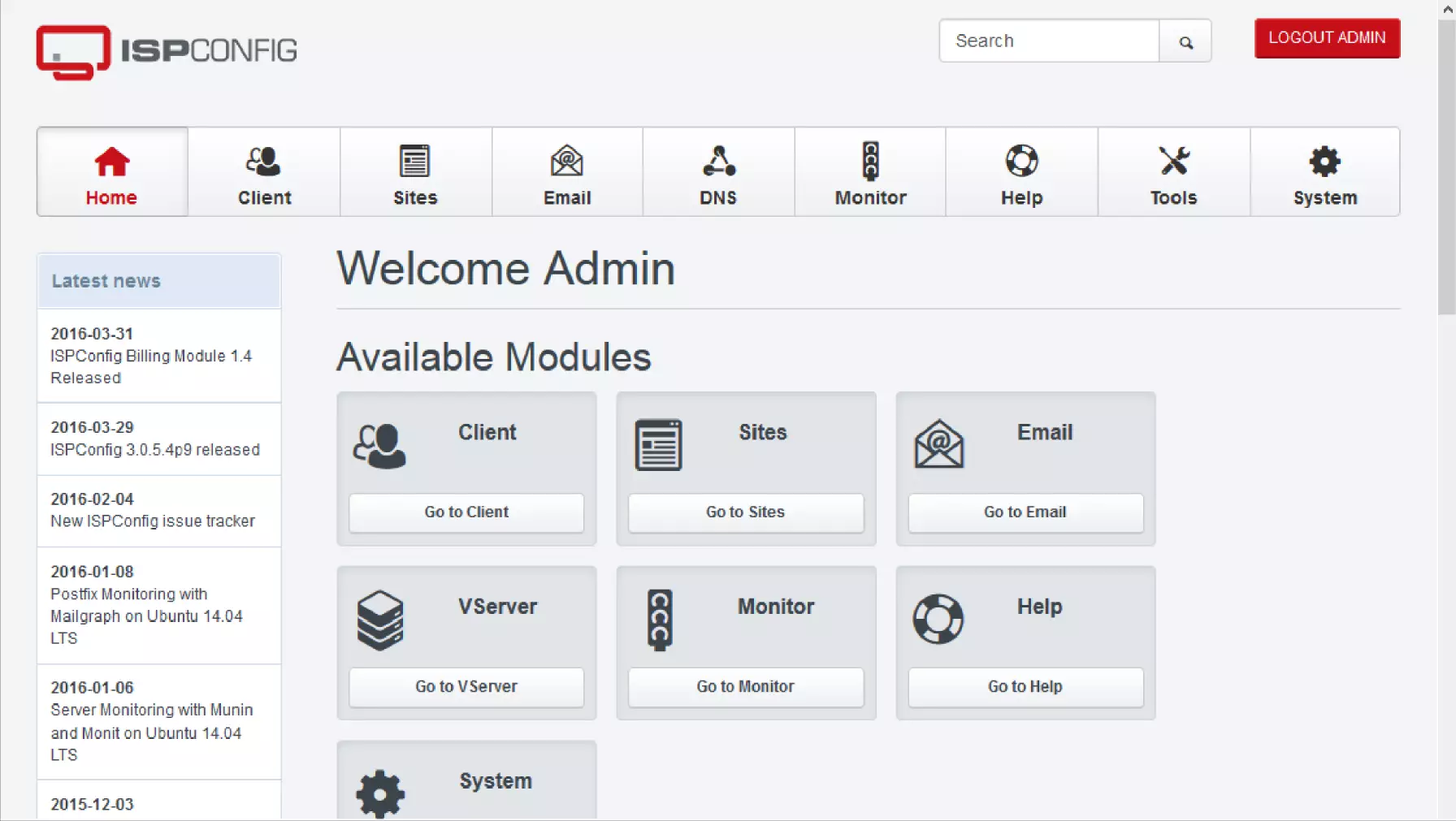
Giao diện thân thiện, dễ sử dụng
Một trong những điểm mà tôi yêu thích nhất ở Fastpanel chính là giao diện thân thiện và dễ sử dụng. Tôi còn nhớ những ngày đầu phải vật lộn với các dòng lệnh Linux khô khan, mất hàng giờ để tìm kiếm cú pháp chính xác cho một tác vụ đơn giản. Fastpanel đã loại bỏ hoàn toàn rào cản đó. Ngay từ lần đầu tiên đăng nhập, bạn sẽ nhận thấy một bảng điều khiển được bố trí khoa học, trực quan với các biểu tượng rõ ràng và menu điều hướng dễ hiểu.
Mọi chức năng, từ việc thêm một tên miền mới, cài đặt chứng chỉ SSL, cho đến việc tạo cơ sở dữ liệu, đều được trình bày một cách đơn giản, dễ tiếp cận. Bạn không cần phải là một chuyên gia Linux để thực hiện các tác vụ quản trị máy chủ cơ bản. Giao diện đồ họa (GUI) của Fastpanel cho phép bạn thực hiện các thao tác phức tạp chỉ bằng vài cú nhấp chuột. Điều này không chỉ tiết kiệm thời gian mà còn giảm thiểu đáng kể nguy cơ mắc lỗi do nhập sai lệnh. Đối với những người mới bắt đầu hoặc những ai muốn tập trung vào phát triển ứng dụng thay vì quản lý hạ tầng, Fastpanel thực sự là một "người bạn" đáng tin cậy.

Lợi ích khi sử dụng Fastpanel
Việc lựa chọn một bảng điều khiển phù hợp có thể tạo ra sự khác biệt lớn trong hiệu suất làm việc và trải nghiệm quản lý máy chủ của bạn. Fastpanel mang lại nhiều lợi ích đáng kể mà tôi tin rằng sẽ thuyết phục bạn cân nhắc sử dụng nó.
Đơn giản hóa việc quản lý VPS
Đây có lẽ là lợi ích rõ ràng và quan trọng nhất. Fastpanel được thiết kế để đơn giản hóa việc quản lý VPS đến mức tối đa. Thay vì phải nhớ hàng tá lệnh apt-get, systemctl, hay nginx -t, bạn chỉ cần truy cập vào giao diện web và thực hiện các thao tác thông qua các nút bấm và trường nhập liệu. Tôi đã từng dành cả buổi chiều chỉ để cấu hình một Virtual Host cho Nginx, nhưng với Fastpanel, việc đó chỉ mất vài phút.
Nó tự động hóa nhiều tác vụ lặp đi lặp lại như:
- Tạo và quản lý tài khoản người dùng: Bạn có thể dễ dàng tạo các tài khoản riêng biệt cho từng website hoặc dự án, với quyền hạn được phân chia rõ ràng.
- Quản lý tên miền và DNS: Thêm tên miền, tạo bản ghi DNS (A, CNAME, MX) trở nên vô cùng đơn giản.
- Cài đặt và cấu hình phần mềm: Fastpanel giúp bạn cài đặt các thành phần cần thiết như máy chủ web, cơ sở dữ liệu, PHP chỉ với một vài thao tác.
- Giám sát tài nguyên: Bạn có thể dễ dàng theo dõi mức sử dụng CPU, RAM, dung lượng đĩa và băng thông ngay trên bảng điều khiển, giúp bạn nhanh chóng phát hiện và xử lý các vấn đề tiềm ẩn.
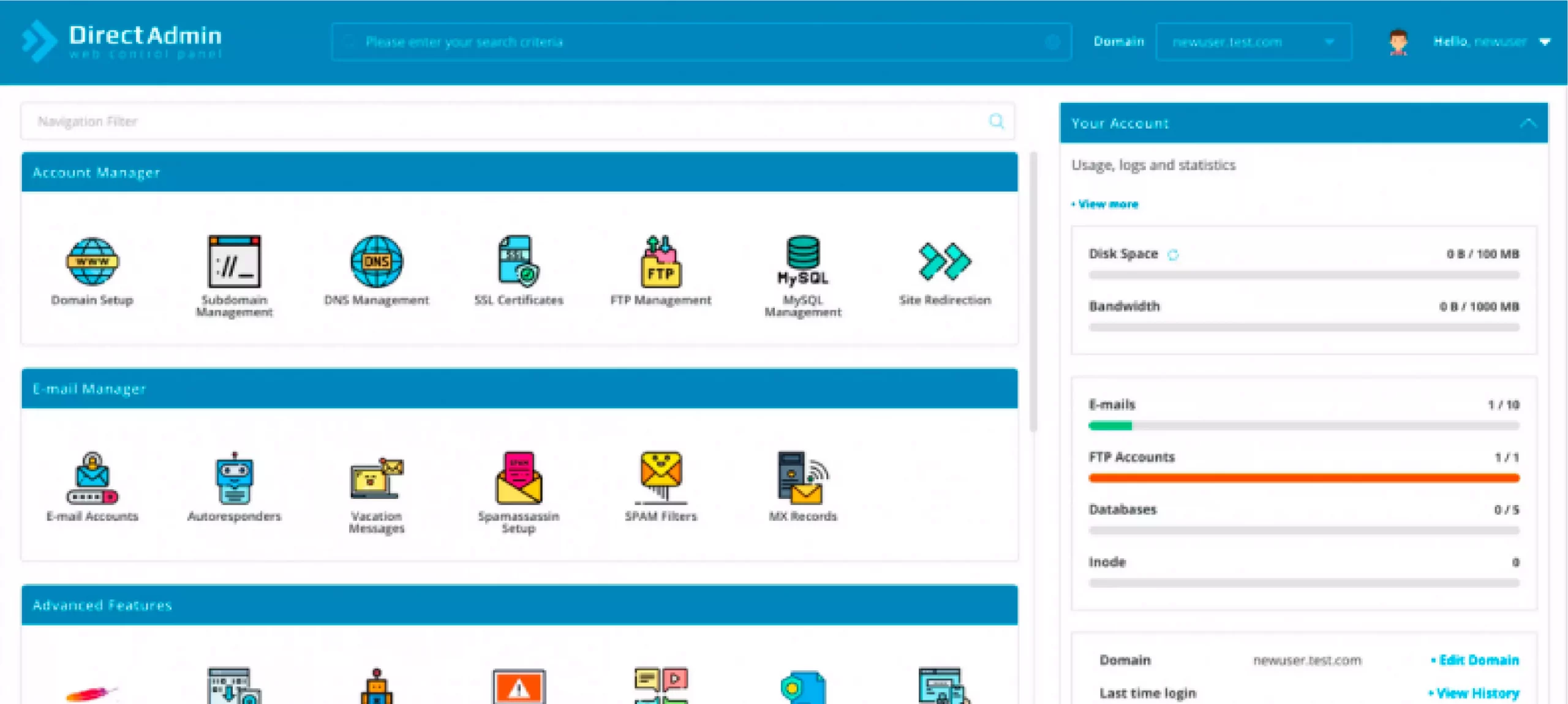
Quản lý VPS đơn giản hóa
Việc giảm bớt gánh nặng kỹ thuật này cho phép bạn tập trung năng lượng vào những gì thực sự quan trọng – phát triển website, tạo nội dung, hoặc mở rộng kinh doanh của mình. Đối với tôi, đó là một sự giải phóng thực sự.
Hỗ trợ đa dạng dịch vụ web (Nginx, Apache, PHP, MySQL)
Một trong những yếu tố làm nên sức mạnh của Fastpanel là khả năng hỗ trợ đa dạng các dịch vụ web cốt lõi. Đây là điều mà bất kỳ nhà phát triển hay quản trị viên website nào cũng đánh giá cao, vì nó mang lại sự linh hoạt tối đa cho các dự án khác nhau.
-
Nginx và Apache: Fastpanel cho phép bạn lựa chọn hoặc thậm chí kết hợp cả hai máy chủ web phổ biến nhất hiện nay.
- Nginx nổi tiếng với hiệu suất cao, khả năng xử lý đồng thời nhiều kết nối và phù hợp làm reverse proxy.
- Apache lại được biết đến với tính linh hoạt cao, hỗ trợ nhiều module và tệp
.htaccessquen thuộc.
Với Fastpanel, bạn có thể dễ dàng chuyển đổi giữa chúng hoặc cấu hình chúng để hoạt động cùng nhau, tùy thuộc vào yêu cầu cụ thể của website. Điều này đặc biệt hữu ích khi bạn có nhiều website với các yêu cầu về hiệu suất và cấu hình khác nhau.
Nginx và Apache hoạt động cùng nhau
-
PHP: Là ngôn ngữ lập trình kịch bản phổ biến nhất cho web động, Fastpanel hỗ trợ nhiều phiên bản PHP khác nhau (ví dụ: PHP 7.4, 8.0, 8.1, 8.2). Điều này cực kỳ quan trọng vì các ứng dụng web khác nhau có thể yêu cầu các phiên bản PHP cụ thể. Bạn có thể dễ dàng chọn phiên bản PHP cho từng tên miền riêng biệt, cấu hình các extension PHP cần thiết, và điều chỉnh các thông số như
memory_limithayupload_max_filesizengay trong giao diện người dùng. Sự linh hoạt này giúp đảm bảo khả năng tương thích và hiệu suất tối ưu cho mọi ứng dụng của bạn. -
MySQL/MariaDB: Đối với hầu hết các website động (như WordPress, Joomla, các ứng dụng e-commerce), cơ sở dữ liệu là một thành phần không thể thiếu. Fastpanel tích hợp sâu với MySQL (hoặc MariaDB, một nhánh cải tiến của MySQL), cho phép bạn dễ dàng:
- Tạo và quản lý cơ sở dữ liệu: Chỉ với vài cú nhấp chuột, bạn có thể tạo một cơ sở dữ liệu mới.
- Tạo người dùng cơ sở dữ liệu: Phân quyền truy cập cho từng người dùng, đảm bảo an toàn và kiểm soát.
- Nhập/xuất dữ liệu: Thậm chí còn có các công cụ để sao lưu và phục hồi cơ sở dữ liệu một cách thuận tiện.
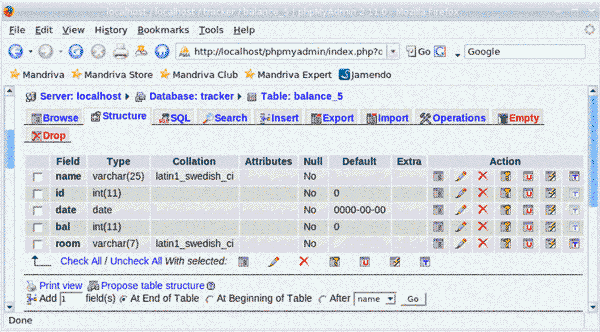
Quản lý cơ sở dữ liệu MySQL
Việc có tất cả các dịch vụ này được quản lý tập trung trong một giao diện duy nhất giúp tôi tiết kiệm vô số thời gian và công sức. Tôi không còn phải lo lắng về việc cài đặt từng thành phần riêng lẻ hay giải quyết các vấn đề tương thích giữa chúng.
Tăng tốc độ triển khai website
Trong môi trường kinh doanh số ngày nay, tốc độ là vàng. Khả năng tăng tốc độ triển khai website là một trong những lợi ích mạnh mẽ nhất mà Fastpanel mang lại. Tôi tin rằng bất kỳ ai từng phải chờ đợi hàng giờ, thậm chí hàng ngày, để đưa một website lên mạng sẽ đánh giá cao điều này.
Với Fastpanel, quy trình từ ý tưởng đến website hoạt động trực tuyến được rút ngắn đáng kể:
- Cài đặt tự động: Sau khi Fastpanel được cài đặt, việc thêm một tên miền và cấu hình các dịch vụ cơ bản chỉ mất vài phút.
- Chứng chỉ SSL miễn phí: Fastpanel tích hợp sẵn với Let’s Encrypt, cho phép bạn cài đặt và tự động gia hạn chứng chỉ SSL miễn phí chỉ với một cú nhấp chuột. Điều này không chỉ tăng cường bảo mật mà còn cải thiện thứ hạng SEO, và quan trọng nhất là loại bỏ hoàn toàn quy trình cài đặt SSL thủ công phức tạp.

Chứng chỉ SSL miễn phí từ Lets Encrypt - Quản lý tệp dễ dàng: Trình quản lý tệp tích hợp giúp bạn tải lên, chỉnh sửa và quản lý các tệp website trực tiếp từ trình duyệt, không cần dùng đến các phần mềm FTP bên ngoài.
- Sao lưu và phục hồi nhanh chóng: Khả năng thiết lập các bản sao lưu tự động và phục hồi dữ liệu nhanh chóng giúp bạn an tâm hơn khi triển khai các thay đổi hoặc đối phó với các sự cố không mong muốn.
Tất cả những tính năng này cộng lại giúp bạn có thể đưa các dự án của mình lên mạng nhanh hơn, thử nghiệm ý tưởng mới một cách hiệu quả hơn và phản ứng linh hoạt hơn với các yêu cầu của thị trường. Tôi thực sự cảm thấy mình có thể hoàn thành nhiều việc hơn trong thời gian ngắn hơn, và đó là một cảm giác tuyệt vời. Fastpanel không chỉ là một công cụ, mà nó còn là một chất xúc tác cho năng suất của bạn.

II. ĐỐI TƯỢNG ÁP DỤNG
Fastpanel không chỉ là một công cụ quản lý máy chủ thông thường; nó là một giải pháp toàn diện được thiết kế để phục vụ nhiều đối tượng người dùng khác nhau, từ những cá nhân mới chập chững bước vào thế giới VPS cho đến các nhà phát triển web chuyên nghiệp hay những quản trị viên hệ thống đang tìm kiếm sự hỗ trợ hiệu quả. Mục đích chính của Fastpanel là đơn giản hóa việc quản lý máy chủ, biến những tác vụ phức tạp trở nên dễ dàng tiếp cận hơn bao giờ hết, giúp người dùng tiết kiệm thời gian và công sức quý báu.
Người dùng VPS cá nhân
Đối với những ai đang sở hữu một chiếc VPS và muốn tự quản lý website, ứng dụng của riêng mình nhưng lại e ngại về độ phức tạp của môi trường Linux, Fastpanel chính là "người bạn đồng hành" lý tưởng. Tôi hiểu cảm giác khi mới bắt đầu với VPS, mọi thứ dường như quá sức, từ việc cài đặt web server, cấu hình PHP, cho đến quản lý cơ sở dữ liệu. Fastpanel loại bỏ rào cản đó bằng cách cung cấp một giao diện đồ họa trực quan, cho phép bạn thực hiện mọi thứ chỉ bằng vài cú nhấp chuột, không cần phải nhớ hàng tá câu lệnh hay cú pháp phức tạp.
Bạn có thể là một blogger muốn tự mình xây dựng và duy trì trang blog cá nhân, một nhiếp ảnh gia muốn trưng bày portfolio trực tuyến mà không muốn phụ thuộc vào các nền tảng có sẵn, hay một chủ cửa hàng nhỏ muốn triển khai website bán hàng của riêng mình. Trong những trường hợp này, Fastpanel giúp bạn:
- Tạo website mới chỉ trong vài phút: Thay vì phải tự tay tạo thư mục, cấu hình Nginx/Apache, bạn chỉ cần nhập tên miền, chọn phiên bản PHP mong muốn, và Fastpanel sẽ lo phần còn lại. Quá trình này nhanh chóng đến mức bạn sẽ ngạc nhiên về hiệu quả của nó.
Giao diện tạo website mới trên Fastpanel - Quản lý cơ sở dữ liệu dễ dàng: MySQL/MariaDB là trái tim của nhiều ứng dụng web. Với Fastpanel, việc tạo database, người dùng và phân quyền trở nên cực kỳ đơn giản, không cần phải nhớ các câu lệnh SQL phức tạp hay sử dụng công cụ dòng lệnh. Mọi thứ đều được hiển thị rõ ràng trên giao diện web.
- Cài đặt chứng chỉ SSL miễn phí: Bảo mật là ưu tiên hàng đầu, đặc biệt là với các website cá nhân hay doanh nghiệp nhỏ. Fastpanel tích hợp sẵn Let’s Encrypt, giúp bạn dễ dàng kích hoạt HTTPS cho website của mình chỉ với một nút bấm, đảm bảo an toàn cho dữ liệu người dùng, tăng cường uy tín SEO và tránh các cảnh báo bảo mật từ trình duyệt. Việc gia hạn chứng chỉ cũng được tự động hóa hoàn toàn.
- Quản lý tệp tin và thư mục: Bạn không cần phải sử dụng FTP client hay SCP để tải lên/tải xuống tệp tin. Fastpanel cung cấp một trình quản lý tệp tin tích hợp, cho phép bạn chỉnh sửa, xóa, di chuyển tệp tin trực tiếp từ trình duyệt web, mang lại sự tiện lợi tối đa.
Điểm mấu chốt là Fastpanel giải quyết nỗi lo lớn nhất của nhóm đối tượng này: không có nhiều kinh nghiệm về dòng lệnh Linux. Tôi nhớ những ngày đầu phải vật lộn với các lệnh apt install, systemctl status, hay nano /etc/nginx/sites-available/default. Một lỗi nhỏ trong cú pháp cũng có thể khiến cả hệ thống ngừng hoạt động, gây ra sự nản lòng và tốn rất nhiều thời gian để tìm hiểu. Fastpanel loại bỏ hoàn toàn gánh nặng đó, cho phép bạn tập trung vào nội dung và phát triển ứng dụng của mình mà không phải lo lắng về những chi tiết kỹ thuật sâu xa. Nó giống như việc bạn được lái một chiếc xe hơi có hộp số tự động thay vì phải học cách điều khiển hộp số sàn phức tạp, giúp bạn đến đích nhanh hơn và ít căng thẳng hơn.
Các nhà phát triển web
Không chỉ dừng lại ở người dùng cá nhân, Fastpanel còn là một công cụ cực kỳ hữu ích cho các nhà phát triển web – những người luôn cần một môi trường làm việc hiệu quả và linh hoạt. Tôi hiểu rằng thời gian của một nhà phát triển là vô cùng quý giá, và việc dành hàng giờ để cấu hình môi trường server cho mỗi dự án mới là một sự lãng phí không đáng có. Fastpanel sinh ra để giải quyết vấn đề này, giúp họ tối ưu hóa quy trình làm việc và tập trung vào việc sáng tạo.
Đối với nhóm này, Fastpanel đáp ứng hai nhu cầu chính:
-
Cần môi trường nhanh chóng để triển khai và thử nghiệm dự án:
- Tạo môi trường phát triển tức thì: Khi bạn đang làm việc trên nhiều dự án cùng lúc hoặc cần thử nghiệm một tính năng mới, Fastpanel cho phép bạn nhanh chóng tạo ra các môi trường riêng biệt trên cùng một VPS. Mỗi dự án có thể có phiên bản PHP, cấu hình web server riêng, đảm bảo tính độc lập và tránh xung đột. Điều này cực kỳ hữu ích cho việc phát triển đồng thời nhiều ứng dụng hoặc thử nghiệm các công nghệ khác nhau mà không ảnh hưởng đến nhau.

Nhà phát triển làm việc trên nhiều dự án - Triển khai staging/production nhanh chóng: Từ môi trường phát triển cục bộ đến môi trường staging để khách hàng xem xét, và cuối cùng là môi trường production, Fastpanel giúp quá trình chuyển đổi diễn ra mượt mà hơn. Bạn có thể dễ dàng sao chép cấu hình, quản lý các bản triển khai và thậm chí thiết lập các bản sao lưu tự động cho từng giai đoạn, giảm thiểu rủi ro trong quá trình triển khai.
- Hỗ trợ tích hợp với quy trình làm việc: Mặc dù Fastpanel không phải là một công cụ CI/CD đầy đủ, nhưng việc quản lý file và thư mục thông qua giao diện hoặc FTP/SFTP kết hợp với các công cụ Git bên ngoài vẫn giúp nhà phát triển dễ dàng cập nhật mã nguồn lên server. Hơn nữa, với quyền truy cập root vào VPS, các nhà phát triển có thể cài đặt và cấu hình các công cụ tự động hóa triển khai của riêng họ để tích hợp sâu hơn với Fastpanel.
- Tạo môi trường phát triển tức thì: Khi bạn đang làm việc trên nhiều dự án cùng lúc hoặc cần thử nghiệm một tính năng mới, Fastpanel cho phép bạn nhanh chóng tạo ra các môi trường riêng biệt trên cùng một VPS. Mỗi dự án có thể có phiên bản PHP, cấu hình web server riêng, đảm bảo tính độc lập và tránh xung đột. Điều này cực kỳ hữu ích cho việc phát triển đồng thời nhiều ứng dụng hoặc thử nghiệm các công nghệ khác nhau mà không ảnh hưởng đến nhau.
-
Yêu cầu khả năng tùy biến và mở rộng:
- Linh hoạt về phiên bản PHP: Một trong những điểm mạnh của Fastpanel là khả năng hỗ trợ nhiều phiên bản PHP cùng lúc. Bạn có thể dễ dàng chuyển đổi giữa PHP 7.4, 8.0, 8.1, 8.2 (và các phiên bản mới hơn khi chúng được hỗ trợ) cho từng website cụ thể, đáp ứng yêu cầu của các framework và thư viện khác nhau. Điều này đặc biệt quan trọng khi bạn phải duy trì các dự án cũ song song với việc phát triển các dự án mới sử dụng công nghệ tiên tiến hơn, mà không cần phải chạy nhiều máy chủ khác nhau.
- Truy cập sâu vào cấu hình: Mặc dù Fastpanel cung cấp giao diện trực quan, nó không "khóa" bạn khỏi việc truy cập vào các file cấu hình gốc. Nếu bạn cần tinh chỉnh Nginx/Apache, PHP-FPM, hoặc các dịch vụ khác ở mức độ sâu hơn, bạn hoàn toàn có thể SSH vào VPS và chỉnh sửa thủ công. Fastpanel chỉ là một lớp quản lý phía trên, giúp đơn giản hóa các tác vụ phổ biến, nhưng vẫn giữ nguyên quyền kiểm soát tối đa cho nhà phát triển để tùy biến theo ý muốn.
- Cài đặt tiện ích mở rộng: Các nhà phát triển thường cần các tiện ích mở rộng PHP hoặc các gói phần mềm đặc biệt. Fastpanel cho phép bạn dễ dàng cài đặt chúng thông qua giao diện hoặc qua dòng lệnh, đảm bảo môi trường phát triển của bạn luôn có đủ công cụ cần thiết.
Với Fastpanel, các nhà phát triển có thể giảm thiểu thời gian "dev-ops" và dành nhiều năng lượng hơn cho việc viết mã, thiết kế và giải quyết vấn đề kinh doanh. Nó giống như có một trợ lý đắc lực lo phần hạ tầng, để bạn toàn tâm toàn ý sáng tạo mà không bị phân tâm bởi những công việc cấu hình lặp đi lặp lại.
Quản trị viên hệ thống mới bắt đầu
Khi mới bắt đầu sự nghiệp quản trị hệ thống, khối lượng kiến thức cần học hỏi có thể khiến bất kỳ ai cũng cảm thấy choáng ngợp. Từ việc hiểu về các dịch vụ mạng, bảo mật, cho đến quản lý tài nguyên và khắc phục sự cố, mọi thứ đều đòi hỏi sự tỉ mỉ và kinh nghiệm. Fastpanel xuất hiện như một "cây cầu" vững chắc, giúp quản trị viên hệ thống mới bắt đầu dễ dàng tiếp cận và làm quen với môi trường server thực tế, xây dựng nền tảng vững chắc cho sự nghiệp.
Họ tìm kiếm công cụ hỗ trợ quản lý máy chủ hiệu quả và Fastpanel chính là câu trả lời:
- Giao diện quản lý tập trung: Thay vì phải mở nhiều cửa sổ terminal để kiểm tra các dịch vụ khác nhau, Fastpanel cung cấp một bảng điều khiển duy nhất, nơi bạn có thể theo dõi trạng thái hệ thống, tài nguyên sử dụng (CPU, RAM, đĩa), và quản lý tất cả các website, database, tài khoản người dùng một cách trực quan. Điều này giúp giảm thiểu sai sót và tăng cường khả năng giám sát tổng thể, cho phép người mới nhanh chóng nắm bắt được tình hình hoạt động của máy chủ.
- Học hỏi thông qua thực hành: Fastpanel giúp người mới học hỏi cấu trúc và cách hoạt động của một máy chủ web thực tế. Khi bạn tạo một website, bạn sẽ thấy các thư mục được tạo ra ở đâu, file cấu hình được đặt như thế nào (dù bạn không cần phải tự tay chỉnh sửa). Đây là một cách tuyệt vời để xây dựng nền tảng kiến thức vững chắc về môi trường Linux và các dịch vụ web, hiểu được mối liên hệ giữa các thành phần.
- Tự động hóa các tác vụ cơ bản: Nhiều tác vụ lặp đi lặp lại như cài đặt SSL, tạo bản sao lưu, hay cập nhật gói phần mềm đều được Fastpanel hỗ trợ hoặc đơn giản hóa. Điều này giúp người mới tập trung vào việc hiểu các nguyên lý cơ bản thay vì sa lầy vào việc thực hiện các lệnh thủ công tốn thời gian, giúp họ học được nhiều hơn trong cùng một khoảng thời gian.
- Quản lý người dùng và quyền hạn: Fastpanel cung cấp một cách trực quan để tạo và quản lý các tài khoản người dùng khác nhau trên VPS, mỗi tài khoản có thể được cấp quyền truy cập vào các website hoặc tài nguyên cụ thể. Điều này rất quan trọng để duy trì bảo mật và phân chia trách nhiệm trong môi trường đa người dùng.
Hơn nữa, các quản trị viên mới mong muốn tiết kiệm thời gian và công sức. Trong môi trường làm việc thực tế, hiệu quả là chìa khóa. Fastpanel giúp họ:
- Giảm thiểu lỗi cấu hình: Giao diện đồ họa giảm đáng kể khả năng mắc lỗi cú pháp hoặc quên các bước quan trọng trong quá trình cấu hình, điều thường xảy ra với những người ít kinh nghiệm làm việc với dòng lệnh.
- Tăng tốc độ triển khai: Việc thiết lập một máy chủ web hoàn chỉnh từ con số 0 có thể mất hàng giờ đối với người mới. Với Fastpanel, quá trình này có thể rút ngắn xuống còn vài chục phút, cho phép họ nhanh chóng đưa các dự án vào hoạt động và tập trung vào các nhiệm vụ quan trọng hơn.
- Khắc phục sự cố dễ dàng hơn: Khi có vấn đề xảy ra, Fastpanel thường cung cấp các thông báo lỗi rõ ràng hơn hoặc cho phép truy cập nhanh vào nhật ký (logs) của các dịch vụ, giúp việc chẩn đoán và khắc phục sự cố trở nên ít phức tạp hơn so với việc phải mò mẫm trong các file log bằng dòng lệnh. Giao diện trực quan giúp họ nhanh chóng xác định được nguyên nhân gốc rễ của vấn đề.
Tóm lại, Fastpanel không chỉ là một công cụ tiện lợi mà còn là một nền tảng giáo dục thực tế cho các quản trị viên hệ thống mới. Nó cung cấp một môi trường an toàn để thử nghiệm, học hỏi và phát triển kỹ năng mà không phải đối mặt với áp lực quá lớn từ các dòng lệnh phức tạp. Nó giúp họ xây dựng sự tự tin và nhanh chóng trở thành những chuyên gia quản lý máy chủ có năng lực.
III. CÁC BƯỚC THỰC HIỆN
Khi đã hiểu rõ về Fastpanel và những lợi ích mà nó mang lại, giờ là lúc chúng ta đi vào phần quan trọng nhất: cài đặt và cấu hình Fastpanel trên VPS của bạn. Đây là một hành trình từng bước, được thiết kế để ngay cả những người mới bắt đầu cũng có thể tự tin thực hiện. Hãy cùng bắt tay vào công việc nhé!
1. Chuẩn bị VPS
Việc chuẩn bị một nền tảng vững chắc là chìa khóa cho một quá trình cài đặt và vận hành Fastpanel ổn định. Giống như xây nhà, móng có chắc thì nhà mới bền.
1.1. Yêu cầu hệ thống tối thiểu
Trước khi bắt đầu, hãy đảm bảo rằng VPS của bạn đáp ứng các yêu cầu tối thiểu sau đây. Việc này không chỉ giúp quá trình cài đặt diễn ra suôn sẻ mà còn đảm bảo Fastpanel và các dịch vụ web của bạn hoạt động hiệu quả.
- Hệ điều hành: Fastpanel được thiết kế để hoạt động tốt nhất trên các phiên bản Ubuntu LTS (Long Term Support). Cụ thể, bạn nên sử dụng Ubuntu 20.04 LTS hoặc Ubuntu 22.04 LTS. Các phiên bản LTS đảm bảo sự ổn định, cập nhật bảo mật liên tục và hỗ trợ lâu dài từ cộng đồng. Tránh sử dụng các bản phân phối Linux khác hoặc các phiên bản Ubuntu không phải LTS để tránh các vấn đề tương thích không đáng có.
- RAM: Yêu cầu tối thiểu là 1GB RAM. Tuy nhiên, theo kinh nghiệm của tôi, để có trải nghiệm mượt mà hơn, đặc biệt nếu bạn dự định chạy nhiều website hoặc các ứng dụng nặng, 2GB RAM trở lên là khuyến nghị lý tưởng. Với 1GB RAM, Fastpanel có thể hoạt động nhưng bạn sẽ cảm thấy đôi chút chậm chạp khi truy cập giao diện hoặc khi có nhiều tiến trình chạy cùng lúc.
- CPU: Tối thiểu 1 nhân CPU. Đối với hầu hết các website nhỏ và vừa, 1 nhân CPU là đủ. Nếu bạn có các ứng dụng đòi hỏi nhiều tài nguyên xử lý hoặc lượng truy cập cao, việc nâng cấp lên 2 nhân CPU hoặc hơn sẽ mang lại hiệu suất vượt trội.
- Dung lượng đĩa: Cần tối thiểu 10GB dung lượng đĩa. Khoảng trống này sẽ đủ cho hệ điều hành, Fastpanel và một vài website cơ bản. Tuy nhiên, nếu bạn có kế hoạch lưu trữ nhiều dữ liệu, hình ảnh, video hoặc chạy các ứng dụng lớn, hãy cân nhắc một VPS với dung lượng đĩa lớn hơn (ví dụ: 20GB, 40GB SSD) để đảm bảo không gian lưu trữ và tốc độ truy xuất dữ liệu tốt nhất. Việc sử dụng ổ đĩa SSD thay vì HDD cũng sẽ cải thiện đáng kể hiệu suất tổng thể của VPS.
Việc tuân thủ các yêu cầu này sẽ giúp bạn tránh được những rắc rối về hiệu suất và ổn định sau này. Đừng tiếc một chút chi phí ban đầu để có một hệ thống mạnh mẽ và đáng tin cậy.
1.2. Cập nhật hệ thống
Sau khi đã có một VPS đáp ứng đủ yêu cầu, bước tiếp theo là đảm bảo hệ thống của bạn được cập nhật hoàn chỉnh. Đây là một bước cực kỳ quan trọng không chỉ để cài đặt Fastpanel mà còn để duy trì bảo mật và ổn định cho toàn bộ VPS của bạn.
-
Đăng nhập SSH vào VPS:
Để bắt đầu, bạn cần kết nối tới VPS của mình thông qua giao thức SSH (Secure Shell). Bạn sẽ cần một ứng dụng SSH client.- Đối với người dùng Windows: Các công cụ phổ biến bao gồm PuTTY hoặc Termius. Bạn chỉ cần nhập địa chỉ IP của VPS, tên người dùng (thường là
roothoặc một người dùng có quyềnsudo) và mật khẩu. - Đối với người dùng macOS/Linux: Bạn có thể sử dụng Terminal tích hợp sẵn. Mở Terminal và gõ lệnh sau:
ssh username@your_vps_ip_addressThay
usernamebằng tên người dùng của bạn (ví dụ:root) vàyour_vps_ip_addressbằng địa chỉ IP của VPS. Sau đó, nhập mật khẩu khi được yêu cầu.
Khi đã đăng nhập thành công, bạn sẽ thấy một dấu nhắc lệnh (prompt) tương tự như
username@hostname:~#hoặcusername@hostname:~$. - Đối với người dùng Windows: Các công cụ phổ biến bao gồm PuTTY hoặc Termius. Bạn chỉ cần nhập địa chỉ IP của VPS, tên người dùng (thường là
-
Chạy lệnh cập nhật gói:
Sau khi đăng nhập SSH, hãy chạy hai lệnh sau để cập nhật danh sách gói và nâng cấp tất cả các gói đã cài đặt lên phiên bản mới nhất:sudo apt update && sudo apt upgrade -ysudo apt update: Lệnh này sẽ làm mới danh sách các gói phần mềm có sẵn từ các kho lưu trữ của Ubuntu. Nó không cài đặt hay nâng cấp bất cứ thứ gì, mà chỉ kiểm tra xem có phiên bản mới hơn của các gói đã cài đặt hay không và cập nhật thông tin về chúng.sudo apt upgrade -y: Lệnh này sẽ nâng cấp tất cả các gói phần mềm đã cài đặt trên hệ thống của bạn lên phiên bản mới nhất có sẵn trong kho lưu trữ. Tùy chọn-ysẽ tự động xác nhận tất cả các câu hỏi "Yes/No" trong quá trình nâng cấp, giúp quá trình diễn ra tự động mà không cần sự can thiệp của bạn.
Quá trình này có thể mất vài phút đến vài chục phút tùy thuộc vào tốc độ mạng của VPS và số lượng gói cần cập nhật. Hãy kiên nhẫn chờ đợi cho đến khi tất cả các lệnh hoàn tất. Việc cập nhật hệ thống giúp khắc phục các lỗ hổng bảo mật, cải thiện hiệu suất và đảm bảo rằng Fastpanel sẽ được cài đặt trên một môi trường sạch sẽ và ổn định nhất.
1.3. Cài đặt các công cụ cần thiết
Để quá trình cài đặt Fastpanel diễn ra suôn sẻ, chúng ta cần đảm bảo rằng VPS của bạn đã có sẵn một số công cụ cơ bản. May mắn thay, hầu hết các công cụ này thường đã được cài đặt sẵn trên các bản cài đặt Ubuntu mặc định. Tuy nhiên, việc kiểm tra và cài đặt bổ sung nếu thiếu là một bước nhỏ nhưng quan trọng.
-
wgetvàcurlđể tải script:
Hai công cụ này là các tiện ích dòng lệnh dùng để tải file từ internet. Fastpanel cung cấp một script cài đặt mà chúng ta sẽ cần tải về VPS.wget: Là một công cụ mạnh mẽ để tải file qua HTTP, HTTPS và FTP. Nó có khả năng tiếp tục tải xuống từ điểm dừng nếu kết nối bị gián đoạn.curl: Cũng là một công cụ truyền dữ liệu linh hoạt, hỗ trợ nhiều giao thức hơnwgetvà thường được sử dụng cho các yêu cầu HTTP phức tạp hơn.
Bạn có thể kiểm tra xem chúng đã được cài đặt chưa bằng cách gõwget --versionhoặccurl --version. Nếu lệnh trả về thông tin phiên bản, tức là chúng đã có. Nếu không, bạn có thể cài đặt chúng bằng lệnh sau:sudo apt install wget curl -yTôi thường thích sử dụng
wgetcho các tác vụ tải file đơn giản như script cài đặt, nhưngcurlcũng là một lựa chọn tuyệt vời và đôi khi được Fastpanel khuyến nghị trong các tài liệu của họ.
-
sudođể thực thi lệnh với quyền root:
sudo(superuser do) là một chương trình cho phép người dùng thông thường thực thi các lệnh với quyền của người dùng root (quản trị viên) hoặc một người dùng khác. Trong quá trình cài đặt Fastpanel, bạn sẽ cần thực thi nhiều lệnh yêu cầu quyền quản trị, vàsudolà cách an toàn và phổ biến nhất để làm điều đó mà không cần đăng nhập trực tiếp với tài khoản root (điều này không được khuyến khích vì lý do bảo mật).
Hầu hết các tài khoản người dùng được tạo trên Ubuntu đều có quyền sử dụngsudo. Nếu bạn đang đăng nhập với tài khoảnroot, bạn không cần dùngsudo. Tuy nhiên, nếu bạn đang dùng một tài khoản người dùng khác, hãy đảm bảo rằng tài khoản đó có trong nhómsudohoặcadmin. Bạn có thể kiểm tra bằng lệnhgroups your_username. Nếusudohoặcadminkhông có trong danh sách, bạn có thể thêm người dùng vào nhómsudobằng lệnh:sudo usermod -aG sudo your_usernameSau đó, bạn cần đăng xuất và đăng nhập lại để thay đổi có hiệu lực.
2. Cài đặt Fastpanel
Với VPS đã được chuẩn bị kỹ lưỡng, giờ là lúc chúng ta tiến hành cài đặt Fastpanel. Đây là phần cốt lõi của hướng dẫn này, và tôi sẽ cố gắng trình bày thật chi tiết để bạn có thể thực hiện một cách tự tin nhất.
2.1. Tải script cài đặt
Fastpanel cung cấp một script cài đặt tự động giúp đơn giản hóa toàn bộ quá trình. Bạn chỉ cần tải script này về VPS và chạy nó.
-
Sử dụng lệnh
wgethoặccurlđể tải script từ trang chủ Fastpanel:
Điều quan trọng là phải tải script từ nguồn chính thức của Fastpanel để đảm bảo tính toàn vẹn và bảo mật. Trang chủ của Fastpanel luôn cung cấp liên kết tải script mới nhất.
Bạn có thể sử dụng một trong hai lệnh sau:-
Với
wget:wget http://repo.fastpanel.direct/install_fastpanel.sh -O install_fastpanel.shGiải thích lệnh:
wget: Lệnh để tải file.http://repo.fastpanel.direct/install_fastpanel.sh: Đây là URL trực tiếp đến script cài đặt trên máy chủ của Fastpanel.-O install_fastpanel.sh: Tùy chọn này chỉ định rằng file tải về sẽ được lưu với tên làinstall_fastpanel.shtrong thư mục hiện tại của bạn. Nếu không có tùy chọn này,wgetsẽ lưu file với tên gốc của nó trên server.
-
Với
curl:curl -o install_fastpanel.sh http://repo.fastpanel.direct/install_fastpanel.shGiải thích lệnh:
curl: Lệnh để tải file.-o install_fastpanel.sh: Tùy chọn này cũng chỉ định tên file đầu ra làinstall_fastpanel.sh.http://repo.fastpanel.direct/install_fastpanel.sh: URL của script.
Sau khi chạy lệnh, bạn sẽ thấy tiến trình tải xuống trên màn hình. Khi hoàn tất, file
install_fastpanel.shsẽ nằm trong thư mục mà bạn đang đứng trên SSH. Bạn có thể dùng lệnhlsđể kiểm tra. -
2.2. Cấp quyền thực thi cho script
Mặc định, các file được tải về thường không có quyền thực thi vì lý do bảo mật. Để có thể chạy script cài đặt, bạn cần cấp quyền này cho nó.
-
chmod +x install_fastpanel.sh:
Lệnhchmod(change mode) được sử dụng để thay đổi quyền truy cập của file và thư mục.+x: Tùy chọn này thêm quyền thực thi (execute) cho tất cả người dùng (chủ sở hữu, nhóm, và người khác).install_fastpanel.sh: Tên của script mà chúng ta vừa tải về.
Sau khi chạy lệnh này, script
install_fastpanel.shsẽ có thể được thực thi như một chương trình. Đây là một bước đơn giản nhưng rất quan trọng, nếu bỏ qua bạn sẽ không thể chạy script.
2.3. Chạy script cài đặt
Đây là bước mà quá trình cài đặt Fastpanel thực sự bắt đầu.
-
sudo ./install_fastpanel.sh:sudo: Như đã giải thích, chúng ta cần quyền quản trị để cài đặt các gói hệ thống và cấu hình dịch vụ../: Ký tự này chỉ ra rằng bạn muốn chạy một file thực thi nằm trong thư mục hiện tại. Nếu không có./, hệ thống sẽ tìm kiếm script trong các thư mục được định nghĩa trong biến môi trườngPATH(thường không bao gồm thư mục hiện tại).install_fastpanel.sh: Tên của script cài đặt.
-
Xác nhận các yêu cầu cài đặt (nếu có):
Khi bạn chạy script, nó có thể hiển thị một số thông báo hoặc yêu cầu xác nhận.- Thông báo chào mừng: Script thường sẽ hiển thị một thông báo chào mừng và giới thiệu về Fastpanel.
- Yêu cầu xác nhận: Có thể script sẽ hỏi bạn có muốn tiếp tục cài đặt không (thường là
Y/n). Hãy nhậpYvà nhấn Enter để tiếp tục. - Cảnh báo về tường lửa (Firewall): Fastpanel có thể tự động cấu hình tường lửa (ví dụ: UFW) để mở các cổng cần thiết (như 80, 443 cho web, 8888 cho Fastpanel). Script có thể hỏi bạn có đồng ý cho nó cấu hình tường lửa không. Thường thì bạn nên đồng ý để đảm bảo các dịch vụ hoạt động đúng cách.
- Cảnh báo về dịch vụ đang chạy: Nếu bạn đã có các dịch vụ web hoặc cơ sở dữ liệu khác đang chạy, script có thể cảnh báo về xung đột. Trong hầu hết các trường hợp cài đặt trên VPS mới, điều này sẽ không xảy ra.
Hãy đọc kỹ các thông báo trên màn hình và làm theo hướng dẫn. Thông thường, bạn chỉ cần nhấn
Yhoặc Enter để chấp nhận các cài đặt mặc định.
2.4. Quá trình cài đặt tự động
Sau khi bạn xác nhận các yêu cầu, script sẽ bắt đầu quá trình cài đặt tự động. Đây là lúc bạn có thể thư giãn và chờ đợi.
-
Chờ đợi quá trình tải về và cấu hình các thành phần:
Script sẽ tự động thực hiện các tác vụ sau:- Cài đặt các gói phụ thuộc: Fastpanel cần nhiều phần mềm khác để hoạt động (như Nginx, Apache, PHP, MySQL/MariaDB, Postfix, Dovecot, v.v.). Script sẽ tự động cài đặt tất cả các gói này thông qua
apt. - Tải về và cài đặt các thành phần của Fastpanel: Các module và giao diện của Fastpanel sẽ được tải xuống và cài đặt.
- Cấu hình dịch vụ: Script sẽ tự động cấu hình các dịch vụ web server (Nginx/Apache), PHP-FPM, cơ sở dữ liệu, email server và tường lửa để chúng hoạt động hài hòa với Fastpanel.
- Tạo người dùng và mật khẩu mặc định: Cuối cùng, script sẽ tạo tài khoản quản trị viên mặc định cho Fastpanel và hiển thị thông tin đăng nhập.
- Cài đặt các gói phụ thuộc: Fastpanel cần nhiều phần mềm khác để hoạt động (như Nginx, Apache, PHP, MySQL/MariaDB, Postfix, Dovecot, v.v.). Script sẽ tự động cài đặt tất cả các gói này thông qua
-
Thời gian cài đặt có thể mất từ 5-15 phút tùy thuộc vào tốc độ mạng và cấu hình VPS:
- Tốc độ mạng: Nếu VPS của bạn có kết nối internet nhanh, các gói và thành phần sẽ được tải xuống nhanh chóng.
- Cấu hình VPS: Một VPS với CPU mạnh và đủ RAM sẽ xử lý các tác vụ cấu hình và cài đặt nhanh hơn.
Trong quá trình này, bạn sẽ thấy rất nhiều dòng lệnh chạy trên màn hình, hiển thị tiến trình tải xuống, cài đặt và cấu hình. Đừng lo lắng nếu nó trông có vẻ phức tạp; script đang làm tất cả công việc nặng nhọc cho bạn. Hãy kiên nhẫn chờ đợi cho đến khi bạn thấy thông báo cài đặt hoàn tất.
3. Truy cập Fastpanel
Chúc mừng! Nếu bạn đã đến được bước này, Fastpanel đã được cài đặt thành công trên VPS của bạn. Giờ là lúc chúng ta truy cập vào giao diện quản lý mạnh mẽ này.
3.1. Lấy thông tin đăng nhập
Ngay sau khi quá trình cài đặt hoàn tất, script sẽ hiển thị một thông báo cuối cùng trên màn hình SSH của bạn. Đây là thông báo cực kỳ quan trọng, chứa tất cả thông tin bạn cần để truy cập Fastpanel lần đầu.
-
Sau khi cài đặt hoàn tất, hệ thống sẽ hiển thị URL truy cập, tên người dùng và mật khẩu mặc định:
Thông báo này thường có dạng như sau (đây là ví dụ, thông tin thực tế sẽ khác):==================================================================================================== FASTPANEL has been successfully installed and is available at: https://your_vps_ip_address:8888 Login: fastuser Password: your_generated_password ====================================================================================================- URL truy cập: Luôn là
https://<địa chỉ IP VPS>:8888. Cổng8888là cổng mặc định mà Fastpanel sử dụng. - Tên người dùng (Login): Thường là
fastuserhoặcfpuser. - Mật khẩu (Password): Đây là một mật khẩu mạnh, ngẫu nhiên được hệ thống tạo ra.
- URL truy cập: Luôn là
-
Ghi lại các thông tin này cẩn thận:
Đây là bước cực kỳ quan trọng. Hãy ghi lại địa chỉ URL, tên người dùng và mật khẩu này vào một nơi an toàn ngay lập tức. Bạn có thể chụp ảnh màn hình, sao chép vào một file văn bản trên máy tính của mình, hoặc tốt nhất là lưu vào một trình quản lý mật khẩu an toàn. Nếu bạn đóng cửa sổ SSH mà chưa ghi lại, việc lấy lại thông tin này sẽ phức tạp hơn rất nhiều.
3.2. Truy cập qua trình duyệt web
Bây giờ chúng ta sẽ sử dụng thông tin vừa lấy được để truy cập Fastpanel từ trình duyệt web của bạn.
-
Mở trình duyệt và nhập URL đã cung cấp (thường là
https://<địa chỉ IP VPS>:8888):
Trên máy tính cá nhân của bạn, mở bất kỳ trình duyệt web nào (Chrome, Firefox, Edge, Safari) và dán hoặc gõ chính xác URL mà bạn đã ghi lại.
Ví dụ:https://192.168.1.100:8888(thay192.168.1.100bằng địa chỉ IP thực của VPS của bạn). -
Chấp nhận cảnh báo chứng chỉ SSL tự ký (nếu có):
Khi bạn truy cập lần đầu, trình duyệt của bạn gần như chắc chắn sẽ hiển thị một cảnh báo bảo mật về chứng chỉ SSL. Đừng lo lắng, đây là điều hoàn toàn bình thường và an toàn trong trường hợp này.- Lý do: Fastpanel tự động tạo một chứng chỉ SSL tự ký (self-signed certificate) để mã hóa kết nối giữa trình duyệt của bạn và panel quản lý. Trình duyệt không thể xác minh chứng chỉ này thông qua một tổ chức cấp chứng chỉ (CA) đáng tin cậy, nên nó cảnh báo bạn.
- Cách xử lý: Bạn cần chấp nhận cảnh báo này để tiếp tục. Các trình duyệt khác nhau sẽ có cách hiển thị khác nhau:
- Chrome: Thường có nút "Advanced" (Nâng cao) -> "Proceed to
(unsafe)" (Tiếp tục truy cập <địa chỉ IP> (không an toàn)). - Firefox: Có nút "Advanced" (Nâng cao) -> "Accept the Risk and Continue" (Chấp nhận rủi ro và tiếp tục).
- Edge: Tương tự Chrome, tìm tùy chọn để tiếp tục.
Hãy yên tâm rằng việc chấp nhận cảnh báo này chỉ áp dụng cho kết nối tới Fastpanel trên IP của bạn và không ảnh hưởng đến bảo mật tổng thể của máy tính.
- Chrome: Thường có nút "Advanced" (Nâng cao) -> "Proceed to
3.3. Đăng nhập lần đầu
Sau khi chấp nhận cảnh báo SSL, bạn sẽ được đưa đến trang đăng nhập của Fastpanel.
-
Nhập tên người dùng và mật khẩu mặc định:
Sử dụng thông tinLoginvàPasswordmà bạn đã ghi lại ở bước 3.1 để đăng nhập. Nhấn Enter hoặc click vào nút "Login". -
Thay đổi mật khẩu mạnh ngay sau khi đăng nhập thành công:
Đây là một bước bảo mật cực kỳ quan trọng mà bạn không được bỏ qua. Mật khẩu mặc định được tạo tự động thường là một chuỗi ký tự ngẫu nhiên, nhưng để đảm bảo an toàn tối đa cho VPS của bạn, hãy thay đổi nó ngay lập tức.- Sau khi đăng nhập, Fastpanel thường sẽ tự động nhắc bạn thay đổi mật khẩu hoặc bạn có thể tìm thấy tùy chọn này trong phần cài đặt tài khoản (thường là biểu tượng hình người hoặc tên người dùng ở góc trên bên phải).
- Chọn một mật khẩu mạnh: kết hợp chữ hoa, chữ thường, số và ký tự đặc biệt. Độ dài tối thiểu 12-16 ký tự là lý tưởng.
- Không sử dụng lại mật khẩu mà bạn đã dùng cho các dịch vụ khác.
Việc này giúp bảo vệ Fastpanel của bạn khỏi các cuộc tấn công brute-force hoặc việc lộ thông tin đăng nhập mặc định.
4. Cấu hình cơ bản sau cài đặt
Sau khi đăng nhập thành công và đã đổi mật khẩu an toàn, bạn đã sẵn sàng để bắt đầu cấu hình Fastpanel cho các nhu cầu của mình. Đây là những bước cơ bản đầu tiên để đưa website của bạn lên mạng.
4.1. Thêm website mới
Đây là một trong những tác vụ đầu tiên và quan trọng nhất mà bạn sẽ thực hiện trên Fastpanel.
-
Tạo tài khoản người dùng cho website:
Fastpanel hoạt động theo mô hình mỗi website sẽ được gán cho một tài khoản người dùng riêng biệt. Điều này giúp tăng cường bảo mật và cô lập tài nguyên giữa các website.- Trong giao diện Fastpanel, bạn sẽ tìm thấy mục "Users" (Người dùng) hoặc "Sites" (Website).
- Khi tạo website mới, Fastpanel sẽ tự động tạo một người dùng hệ thống mới (ví dụ:
user123) với thư mục home riêng (ví dụ:/home/user123). - Bạn sẽ cần đặt một mật khẩu cho người dùng này. Mật khẩu này sẽ được sử dụng cho FTP, SSH (nếu được phép) và các tác vụ quản lý file khác liên quan đến website đó.
-
Cấu hình tên miền và thư mục gốc:
Sau khi tạo người dùng, bạn sẽ được yêu cầu nhập thông tin về website:- Tên miền (Domain Name): Nhập tên miền chính của website của bạn (ví dụ:
yourdomain.com). Bạn cũng có thể thêm các tên miền phụ (subdomains) hoặc alias sau này. - Thư mục gốc (Document Root): Đây là thư mục chứa tất cả các file của website của bạn (HTML, CSS, JS, PHP, v.v.). Mặc định, Fastpanel thường sẽ tạo một thư mục con trong thư mục của người dùng, ví dụ:
/home/user123/www/yourdomain.com/public_html. Bạn có thể thay đổi đường dẫn này nếu cần, nhưng thông thường, cấu trúc mặc định là tốt nhất. - Chọn Web Server: Fastpanel cho phép bạn chọn giữa Nginx (nhanh, hiệu quả cho các file tĩnh) hoặc Apache (linh hoạt, hỗ trợ
.htaccess). Trong nhiều trường hợp, sự kết hợp Nginx làm proxy ngược và Apache xử lý PHP (Nginx + Apache/PHP-FPM) là cấu hình tối ưu. Fastpanel thường tự động thiết lập cấu hình này.
Sau khi tạo website, Fastpanel sẽ tự động cấu hình web server (Nginx/Apache), tạo các file cấu hình cần thiết và khởi động lại dịch vụ. Lúc này, bạn có thể tải các file website của mình lên thư mục gốc đã tạo.
- Tên miền (Domain Name): Nhập tên miền chính của website của bạn (ví dụ:
4.2. Cài đặt chứng chỉ SSL miễn phí (Let’s Encrypt)
Trong thời đại số hiện nay, SSL (Secure Sockets Layer) là một yếu tố không thể thiếu cho mọi website. Nó không chỉ mã hóa dữ liệu giữa trình duyệt của người dùng và máy chủ mà còn cải thiện SEO và tạo sự tin cậy cho khách truy cập. Fastpanel giúp việc cài đặt SSL trở nên vô cùng đơn giản.
-
Kích hoạt SSL cho tên miền đã thêm:
- Trong phần quản lý website của Fastpanel, chọn website mà bạn vừa tạo.
- Bạn sẽ thấy một tùy chọn hoặc tab liên quan đến "SSL/TLS" hoặc "Certificates" (Chứng chỉ).
- Fastpanel tích hợp sẵn với Let’s Encrypt, một dịch vụ cung cấp chứng chỉ SSL miễn phí, tự động.
- Chỉ cần click vào nút "Install Let’s Encrypt" hoặc tương tự, Fastpanel sẽ tự động thực hiện quá trình xác minh tên miền và cài đặt chứng chỉ SSL cho bạn.
- Để quá trình này thành công, tên miền của bạn phải được trỏ DNS về địa chỉ IP của VPS trước đó.
-
Tự động gia hạn chứng chỉ:
Một trong những ưu điểm lớn của Let’s Encrypt là chứng chỉ có thời hạn 90 ngày. Tuy nhiên, bạn không cần phải lo lắng về việc gia hạn thủ công. Fastpanel sẽ tự động thiết lập một tác vụ định kỳ (cron job) để tự động gia hạn chứng chỉ trước khi nó hết hạn, đảm bảo website của bạn luôn được bảo mật bằng HTTPS mà không cần sự can thiệp của bạn. Đây là một tính năng cực kỳ tiện lợi!
4.3. Quản lý cơ sở dữ liệu
Hầu hết các ứng dụng web hiện đại (WordPress, Joomla, Laravel, v.v.) đều cần một cơ sở dữ liệu để lưu trữ thông tin. Fastpanel cung cấp một giao diện trực quan để quản lý MySQL/MariaDB.
-
Tạo và quản lý cơ sở dữ liệu MySQL/MariaDB:
- Trong Fastpanel, tìm mục "Databases" (Cơ sở dữ liệu).
- Bạn có thể dễ dàng tạo một cơ sở dữ liệu mới bằng cách đặt tên cho nó.
- Fastpanel sẽ hiển thị danh sách các cơ sở dữ liệu hiện có, cho phép bạn xem kích thước, sao lưu hoặc xóa chúng.
- Hầu hết các panel cũng tích hợp phpMyAdmin, một công cụ quản lý cơ sở dữ liệu dựa trên web, giúp bạn dễ dàng truy cập và thao tác với dữ liệu mà không cần dòng lệnh.
-
Tạo người dùng cơ sở dữ liệu và phân quyền:
- Sau khi tạo cơ sở dữ liệu, bạn cần tạo một người dùng cơ sở dữ liệu và gán quyền cho người dùng đó để truy cập vào cơ sở dữ liệu.
- Bạn sẽ cần đặt tên người dùng và mật khẩu mạnh cho người dùng cơ sở dữ liệu này.
- Sau đó, bạn sẽ chọn cơ sở dữ liệu mà người dùng này có quyền truy cập và cấp các quyền cần thiết (ví dụ: SELECT, INSERT, UPDATE, DELETE, CREATE, DROP). Thông thường, bạn sẽ cấp tất cả các quyền cho người dùng của website.
- Thông tin về tên cơ sở dữ liệu, tên người dùng và mật khẩu này sẽ được sử dụng trong file cấu hình của ứng dụng web của bạn (ví dụ:
wp-config.phpcủa WordPress).
Việc quản lý cơ sở dữ liệu qua Fastpanel đơn giản hóa rất nhiều so với việc phải thao tác trực tiếp qua dòng lệnh MySQL.
4.4. Cấu hình PHP và các dịch vụ khác
Fastpanel không chỉ dừng lại ở việc quản lý web và database, mà còn cung cấp khả năng cấu hình các dịch vụ khác một cách linh hoạt.
-
Chọn phiên bản PHP cho từng website:
- Các ứng dụng web khác nhau có thể yêu cầu các phiên bản PHP khác nhau. Fastpanel cho phép bạn dễ dàng chọn phiên bản PHP (ví dụ: PHP 7.4, 8.0, 8.1, 8.2) cho từng website riêng biệt.
- Trong cài đặt của mỗi website, bạn sẽ tìm thấy tùy chọn để thay đổi phiên bản PHP.
- Ngoài ra, bạn cũng có thể điều chỉnh các thông số cấu hình PHP quan trọng như
memory_limit,upload_max_filesize,max_execution_timeđể phù hợp với yêu cầu của ứng dụng. Điều này đặc biệt hữu ích khi bạn cần tăng giới hạn bộ nhớ cho các plugin WordPress hoặc tải lên các file lớn.
-
Quản lý dịch vụ email, FTP (nếu cần):
- Email: Fastpanel thường đi kèm với các dịch vụ email server (như Postfix, Dovecot) và một giao diện quản lý email (ví dụ: Roundcube webmail). Bạn có thể tạo các tài khoản email cho tên miền của mình (ví dụ:
info@yourdomain.com), thiết lập chuyển tiếp email, hoặc cấu hình các bản ghi DNS liên quan đến email (MX, SPF, DKIM) ngay trong panel. - FTP: Mặc dù SSH/SFTP được khuyến khích hơn về mặt bảo mật, Fastpanel vẫn hỗ trợ FTP (File Transfer Protocol). Khi bạn tạo một người dùng website, tài khoản FTP thường được tạo tự động với cùng thông tin đăng nhập. Bạn có thể tạo thêm các tài khoản FTP phụ với quyền truy cập giới hạn vào các thư mục cụ thể nếu cần chia sẻ quyền quản lý file mà không cấp quyền SSH đầy đủ.
- Ngoài ra, Fastpanel còn có thể cung cấp các tùy chọn quản lý khác như Cron Jobs (lập lịch tác vụ tự động), Backup (sao lưu), Firewall (tường lửa), và File Manager (quản lý file trực tiếp trên trình duyệt).
Khả năng tùy chỉnh và quản lý đa dạng các dịch vụ này biến Fastpanel thành một công cụ toàn diện, giúp bạn kiểm soát hoàn toàn môi trường hosting của mình.
- Email: Fastpanel thường đi kèm với các dịch vụ email server (như Postfix, Dovecot) và một giao diện quản lý email (ví dụ: Roundcube webmail). Bạn có thể tạo các tài khoản email cho tên miền của mình (ví dụ:
IV. LƯU Ý VÀ KHUYẾN NGHỊ
Sau khi đã hoàn tất quá trình cài đặt và cấu hình cơ bản cho Fastpanel, hành trình quản lý VPS của bạn mới thực sự bắt đầu. Để đảm bảo hệ thống hoạt động ổn định, an toàn và hiệu quả về lâu dài, có một số lưu ý và khuyến nghị quan trọng mà bạn không thể bỏ qua. Đây không chỉ là những lời khuyên mà còn là những nguyên tắc vàng giúp bạn duy trì một môi trường máy chủ khỏe mạnh và đáng tin cậy.
1. Bảo mật
Bảo mật luôn là yếu tố ưu tiên hàng đầu khi quản lý bất kỳ hệ thống máy chủ nào, đặc biệt là VPS. Một lỗ hổng nhỏ cũng có thể dẫn đến những hậu quả nghiêm trọng, từ việc mất dữ liệu, bị tấn công DDoS, cho đến việc máy chủ của bạn bị lợi dụng cho các mục đích xấu. Do đó, việc chủ động tăng cường bảo mật là điều cực kỳ cần thiết.
-
Luôn sử dụng mật khẩu mạnh và duy nhất
Đây là nguyên tắc cơ bản nhưng lại thường bị bỏ qua. Mật khẩu yếu hoặc mật khẩu được sử dụng lại trên nhiều dịch vụ là cánh cửa dễ dàng nhất để kẻ tấn công xâm nhập.
- Mật khẩu mạnh là gì? Đó là mật khẩu có độ dài tối thiểu 12-16 ký tự, kết hợp ngẫu nhiên các chữ cái viết hoa, chữ cái viết thường, số và ký tự đặc biệt (ví dụ:
!@#$%^&*). Tránh sử dụng thông tin cá nhân dễ đoán như ngày sinh, tên thú cưng, hoặc các chuỗi dễ đoán như123456,password. - Mật khẩu duy nhất cho mỗi dịch vụ. Điều này có nghĩa là mật khẩu truy cập Fastpanel phải khác với mật khẩu SSH, mật khẩu cơ sở dữ liệu, hay mật khẩu email của bạn. Nếu một dịch vụ bị lộ mật khẩu, các dịch vụ khác vẫn sẽ an toàn.
- Cách tạo và quản lý: Bạn có thể sử dụng các trình tạo mật khẩu ngẫu nhiên hoặc các công cụ quản lý mật khẩu (password manager) uy tín như LastPass, Bitwarden, 1Password để tạo và lưu trữ mật khẩu an toàn. Các công cụ này giúp bạn không cần phải nhớ hàng chục mật khẩu phức tạp mà vẫn đảm bảo tính bảo mật cao. Hãy nhớ rằng, mật khẩu truy cập Fastpanel là chìa khóa chính để quản lý toàn bộ VPS của bạn, vì vậy nó cần được bảo vệ cẩn thận nhất.
- Mật khẩu mạnh là gì? Đó là mật khẩu có độ dài tối thiểu 12-16 ký tự, kết hợp ngẫu nhiên các chữ cái viết hoa, chữ cái viết thường, số và ký tự đặc biệt (ví dụ:
-
Kích hoạt xác thực hai yếu tố (2FA) nếu Fastpanel hỗ trợ
Xác thực hai yếu tố (2FA) là một lớp bảo mật bổ sung cực kỳ hiệu quả. Ngay cả khi mật khẩu của bạn bị lộ, kẻ tấn công vẫn không thể truy cập nếu không có yếu tố thứ hai (thường là mã OTP từ ứng dụng xác thực trên điện thoại hoặc khóa bảo mật vật lý).
- 2FA hoạt động như thế nào?: Khi bạn đăng nhập, sau khi nhập mật khẩu, hệ thống sẽ yêu cầu bạn nhập thêm một mã số được tạo ngẫu nhiên và thay đổi sau mỗi 30-60 giây trên ứng dụng xác thực của bạn (ví dụ: Google Authenticator, Authy).
- Lợi ích: 2FA giảm thiểu đáng kể rủi ro bị tấn công do lộ mật khẩu. Nó là một biện pháp bảo vệ quan trọng mà mọi người dùng nên kích hoạt cho các tài khoản quan trọng, bao gồm cả Fastpanel.
- Kiểm tra và kích hoạt: Bạn cần kiểm tra trong phần cài đặt tài khoản người dùng hoặc cài đặt bảo mật của Fastpanel để xem tính năng 2FA có được hỗ trợ hay không. Nếu có, hãy làm theo hướng dẫn để thiết lập ngay lập tức. Việc này chỉ mất vài phút nhưng mang lại sự an tâm rất lớn.
-
Giới hạn truy cập Fastpanel từ các IP cụ thể
Nếu bạn là người dùng cá nhân hoặc một nhóm nhỏ, việc truy cập Fastpanel thường chỉ diễn ra từ một hoặc một vài địa chỉ IP cố định (ví dụ: IP mạng văn phòng, IP mạng gia đình). Trong trường hợp này, bạn có thể tăng cường bảo mật bằng cách chỉ cho phép Fastpanel chấp nhận kết nối từ các địa chỉ IP đã được xác định trước.
- Cách thực hiện: Fastpanel thường có tùy chọn trong phần cài đặt bảo mật hoặc cài đặt mạng để bạn thêm các địa chỉ IP được phép truy cập. Bất kỳ nỗ lực truy cập nào từ các IP không nằm trong danh sách trắng sẽ bị từ chối.
- Lợi ích: Biện pháp này giúp giảm thiểu bề mặt tấn công (attack surface) một cách đáng kể. Kẻ tấn công từ các IP khác sẽ không thể tiếp cận giao diện đăng nhập Fastpanel, ngay cả khi chúng có ý định dò mật khẩu (brute-force attack).
- Lưu ý: Hãy đảm bảo rằng bạn đã thêm đúng tất cả các IP mà bạn hoặc nhóm của bạn sẽ sử dụng để truy cập. Nếu IP của bạn thay đổi (ví dụ: khi bạn di chuyển hoặc sử dụng VPN), bạn sẽ cần cập nhật danh sách này để tránh bị khóa truy cập vào chính máy chủ của mình. Đây là một biện pháp cực kỳ hiệu quả cho các môi trường quản lý máy chủ có IP truy cập cố định.
2. Sao lưu dữ liệu
Sao lưu dữ liệu (backup) là "lưới an toàn" cuối cùng của bạn. Dù bạn có cẩn thận đến đâu, các sự cố vẫn có thể xảy ra: lỗi phần cứng, lỗi phần mềm, tấn công mạng, hoặc thậm chí là lỗi do con người. Việc không có bản sao lưu đầy đủ và cập nhật có thể dẫn đến mất mát dữ liệu vĩnh viễn và gây ra thiệt hại không thể khắc phục.
-
Thiết lập lịch trình sao lưu tự động cho website và cơ sở dữ liệu
Sao lưu thủ công không chỉ tốn thời gian mà còn dễ bị bỏ sót hoặc quên lãng. Sao lưu tự động là giải pháp tối ưu để đảm bảo dữ liệu của bạn luôn được bảo vệ.
- Tần suất sao lưu: Tùy thuộc vào tần suất thay đổi dữ liệu trên website và ứng dụng của bạn.
- Đối với các website có nội dung thay đổi thường xuyên (ví dụ: diễn đàn, trang tin tức, cửa hàng thương mại điện tử), bạn nên sao lưu hàng ngày hoặc thậm chí nhiều lần mỗi ngày cho cơ sở dữ liệu.
- Đối với các website ít thay đổi (ví dụ: blog cá nhân tĩnh, trang giới thiệu công ty), sao lưu hàng tuần hoặc hàng tháng có thể chấp nhận được, nhưng hàng ngày vẫn là khuyến nghị tốt nhất nếu tài nguyên cho phép.
- Nội dung sao lưu: Đảm bảo sao lưu toàn bộ thư mục gốc của website (bao gồm mã nguồn, hình ảnh, tệp tin tải lên) và tất cả các cơ sở dữ liệu liên quan (MySQL/MariaDB). Fastpanel thường cung cấp các công cụ tích hợp để thiết lập lịch trình sao lưu tự động cho từng website và cơ sở dữ liệu.
- Kiểm tra bản sao lưu: Điều quan trọng không kém việc tạo bản sao lưu là kiểm tra định kỳ xem các bản sao lưu có hoạt động và có thể khôi phục được hay không. Đừng đợi đến khi thảm họa xảy ra mới phát hiện ra bản sao lưu của bạn bị lỗi hoặc không đầy đủ.
- Tần suất sao lưu: Tùy thuộc vào tần suất thay đổi dữ liệu trên website và ứng dụng của bạn.
-
Lưu trữ bản sao lưu ở một vị trí an toàn, bên ngoài VPS
Việc sao lưu dữ liệu ngay trên cùng một VPS mà nó đang hoạt động là một sai lầm lớn. Nếu VPS gặp sự cố nghiêm trọng (ví dụ: hỏng ổ đĩa, bị tấn công và xóa sạch dữ liệu), bạn sẽ mất cả dữ liệu gốc và bản sao lưu.
- Nguyên tắc "3-2-1": Một quy tắc vàng trong sao lưu là nguyên tắc "3-2-1":
- Có ít nhất 3 bản sao dữ liệu của bạn (bản gốc và 2 bản sao).
- Lưu trữ trên ít nhất 2 loại phương tiện lưu trữ khác nhau.
- Giữ ít nhất 1 bản sao lưu ở vị trí ngoài cơ sở (off-site).
- Các lựa chọn lưu trữ ngoài VPS:
- Dịch vụ lưu trữ đám mây: Amazon S3, Google Cloud Storage, Dropbox, Google Drive, OneDrive. Đây là các lựa chọn phổ biến và đáng tin cậy. Fastpanel thường có tích hợp sẵn hoặc bạn có thể sử dụng các script để đẩy bản sao lưu lên các dịch vụ này.
- Một VPS khác: Nếu bạn có một VPS phụ, bạn có thể cấu hình để chuyển bản sao lưu sang đó qua SCP/SFTP.
- Ổ đĩa mạng (NAS): Đối với môi trường doanh nghiệp nhỏ, NAS là một lựa chọn tốt.
- Máy tính cá nhân: Không khuyến khích cho việc sao lưu tự động và liên tục, nhưng có thể dùng để lưu trữ các bản sao lưu quan trọng định kỳ.
- Bảo mật bản sao lưu: Dù lưu trữ ở đâu, hãy đảm bảo bản sao lưu của bạn được mã hóa và bảo vệ bằng mật khẩu mạnh để tránh bị truy cập trái phép. Việc này là cực kỳ quan trọng để đảm bảo rằng dữ liệu của bạn không chỉ an toàn khỏi mất mát mà còn an toàn khỏi sự tò mò của kẻ xấu.
- Nguyên tắc "3-2-1": Một quy tắc vàng trong sao lưu là nguyên tắc "3-2-1":
3. Giám sát và cập nhật
Việc quản lý một VPS không chỉ dừng lại ở việc cài đặt và cấu hình ban đầu. Nó đòi hỏi sự giám sát liên tục và cập nhật định kỳ để đảm bảo hiệu suất, bảo mật và sự ổn định.
-
Thường xuyên kiểm tra nhật ký (logs) của Fastpanel và hệ thống
Nhật ký (logs) là "cuốn nhật ký" ghi lại mọi hoạt động và sự kiện xảy ra trên VPS của bạn. Việc kiểm tra nhật ký định kỳ giúp bạn phát hiện sớm các vấn đề tiềm ẩn, lỗi hệ thống, hoặc thậm chí là các dấu hiệu của một cuộc tấn công.
- Nhật ký Fastpanel: Fastpanel thường có một phần giao diện riêng để hiển thị nhật ký hoạt động của bảng điều khiển, các dịch vụ web (Nginx/Apache), PHP, MySQL, v.v. Bạn nên kiểm tra các nhật ký này để tìm kiếm các thông báo lỗi (error), cảnh báo (warning) hoặc các hoạt động bất thường.
- Nhật ký hệ thống (Linux): Ngoài nhật ký của Fastpanel, bạn cũng nên làm quen với các nhật ký hệ thống của Ubuntu, thường nằm trong thư mục
/var/log. Các tệp nhật ký quan trọng bao gồm:/var/log/syslog: Nhật ký chung của hệ thống./var/log/auth.log: Nhật ký các sự kiện xác thực, bao gồm cả các lần đăng nhập SSH thành công và thất bại. Rất hữu ích để phát hiện các cuộc tấn công brute-force./var/log/kern.log: Nhật ký kernel./var/log/mysql/error.log(hoặc tương tự): Nhật ký lỗi của MySQL/MariaDB.
- Tần suất kiểm tra: Tùy thuộc vào mức độ quan trọng của website và ứng dụng, nhưng việc kiểm tra nhanh hàng ngày hoặc ít nhất vài lần một tuần là một thói quen tốt. Bạn có thể sử dụng các công cụ dòng lệnh như
tail -f /path/to/logđể theo dõi nhật ký theo thời gian thực hoặcgrepđể tìm kiếm các từ khóa cụ thể.
-
Cập nhật Fastpanel và các gói hệ thống định kỳ để vá lỗi bảo mật
Phần mềm không bao giờ hoàn hảo và luôn có các lỗ hổng bảo mật mới được phát hiện. Các nhà phát triển liên tục phát hành các bản cập nhật để vá lỗi, cải thiện hiệu suất và bổ sung tính năng mới.
- Cập nhật hệ thống Ubuntu: Bạn nên chạy lệnh
sudo apt update && sudo apt upgrade -yđịnh kỳ (ví dụ: hàng tuần hoặc hàng tháng) để cập nhật các gói phần mềm của hệ điều hành Ubuntu. Điều này đảm bảo rằng bạn đang sử dụng các phiên bản mới nhất của các thư viện, dịch vụ và ứng dụng, bao gồm cả các bản vá bảo mật quan trọng. - Cập nhật Fastpanel: Fastpanel cũng có cơ chế cập nhật riêng. Bạn nên kiểm tra trong giao diện quản trị của Fastpanel để xem có bản cập nhật nào khả dụng không và thực hiện cập nhật theo hướng dẫn. Việc cập nhật Fastpanel không chỉ mang lại các tính năng mới mà còn vá các lỗ hổng bảo mật có thể tồn tại trong chính bảng điều khiển.
- Lưu ý trước khi cập nhật: Mặc dù việc cập nhật thường an toàn, nhưng luôn có rủi ro nhỏ về khả năng tương thích hoặc lỗi. Do đó, luôn sao lưu dữ liệu trước khi thực hiện các bản cập nhật lớn cho hệ thống hoặc Fastpanel. Điều này sẽ giúp bạn khôi phục lại trạng thái trước đó nếu có bất kỳ sự cố nào xảy ra.
- Cập nhật hệ thống Ubuntu: Bạn nên chạy lệnh
4. Khắc phục sự cố thường gặp
Mặc dù Fastpanel giúp đơn giản hóa việc quản lý VPS, nhưng đôi khi bạn vẫn có thể gặp phải các sự cố không mong muốn. Việc biết cách khắc phục sự cố cơ bản sẽ giúp bạn tiết kiệm thời gian và giữ cho website của mình luôn trực tuyến.
-
Kiểm tra trạng thái dịch vụ Fastpanel nếu không truy cập được
Nếu bạn không thể truy cập giao diện web của Fastpanel qua trình duyệt, bước đầu tiên là kiểm tra xem dịch vụ Fastpanel có đang chạy hay không.
- Đăng nhập SSH: Sử dụng SSH để đăng nhập vào VPS của bạn.
- Kiểm tra trạng thái dịch vụ: Chạy lệnh sau để kiểm tra trạng thái của dịch vụ Fastpanel:
sudo systemctl status fastpanel - Phân tích kết quả:
- Nếu bạn thấy
Active: active (running), điều đó có nghĩa là dịch vụ đang chạy bình thường. Khi đó, vấn đề có thể nằm ở tường lửa (firewall), cấu hình mạng, hoặc trình duyệt của bạn. - Nếu bạn thấy
Active: inactive (dead)hoặcActive: failed, điều đó có nghĩa là dịch vụ Fastpanel không chạy hoặc đã gặp lỗi.
- Nếu bạn thấy
- Khởi động lại dịch vụ: Nếu dịch vụ không chạy, bạn có thể thử khởi động lại nó bằng lệnh:
sudo systemctl restart fastpanel - Kiểm tra tường lửa: Đảm bảo rằng cổng mà Fastpanel sử dụng (mặc định là
8888) đã được mở trên tường lửa của VPS (ví dụ: UFW). Bạn có thể kiểm tra bằng lệnhsudo ufw statusvà mở cổng bằngsudo ufw allow 8888/tcp.
-
Xem nhật ký lỗi để xác định nguyên nhân sự cố
Nếu dịch vụ Fastpanel không khởi động được hoặc website của bạn gặp lỗi, nhật ký lỗi là nguồn thông tin quý giá nhất để tìm ra nguyên nhân.
- Nhật ký Fastpanel: Trong trường hợp Fastpanel không hoạt động, bạn có thể cần kiểm tra nhật ký của nó thông qua SSH. Đường dẫn nhật ký có thể khác nhau tùy thuộc vào phiên bản, nhưng thường nằm ở
/var/log/fastpanel/hoặc tương tự. Tìm kiếm các tệp nhật ký liên quan đến Fastpanel hoặc các dịch vụ web/PHP/MySQL nếu website của bạn gặp lỗi. - Nhật ký dịch vụ web (Nginx/Apache):
- Nginx:
/var/log/nginx/error.log - Apache:
/var/log/apache2/error.log - Các tệp này sẽ ghi lại các lỗi liên quan đến việc xử lý yêu cầu web, cấu hình virtual host, hoặc quyền truy cập tệp.
- Nginx:
- Nhật ký PHP: Nếu website của bạn hiển thị lỗi trắng hoặc lỗi PHP, hãy kiểm tra nhật ký lỗi PHP. Đường dẫn có thể được cấu hình trong
php.inihoặc nằm trong thư mục nhật ký của website cụ thể trong Fastpanel. - Nhật ký MySQL/MariaDB:
/var/log/mysql/error.logsẽ chứa thông tin về các lỗi cơ sở dữ liệu, chẳng hạn như không thể kết nối, lỗi truy vấn, hoặc sự cố khởi động dịch vụ. - Cách xem nhật ký: Sử dụng các lệnh như
cat,less,tail,grepđể xem và lọc nội dung nhật ký. Ví dụ:sudo tail -f /var/log/nginx/error.logsẽ hiển thị các dòng nhật ký mới nhất của Nginx theo thời gian thực, giúp bạn dễ dàng theo dõi lỗi khi chúng xảy ra.
- Nhật ký Fastpanel: Trong trường hợp Fastpanel không hoạt động, bạn có thể cần kiểm tra nhật ký của nó thông qua SSH. Đường dẫn nhật ký có thể khác nhau tùy thuộc vào phiên bản, nhưng thường nằm ở
5. Tài nguyên bổ sung
Ngay cả những quản trị viên hệ thống dày dặn kinh nghiệm cũng không thể biết mọi thứ. Việc biết cách tìm kiếm thông tin và hỗ trợ là một kỹ năng cực kỳ quan trọng.
-
Tham khảo tài liệu chính thức của Fastpanel
Tài liệu chính thức là nguồn thông tin đáng tin cậy và đầy đủ nhất về Fastpanel. Nó được viết bởi chính những người tạo ra phần mềm, đảm bảo tính chính xác và cập nhật.
- Nội dung: Tài liệu thường bao gồm hướng dẫn cài đặt chi tiết, cấu hình các tính năng (thêm website, quản lý email, cơ sở dữ liệu, SSL), khắc phục sự cố, và các mẹo tối ưu hóa.
- Cách tiếp cận: Khi gặp một vấn đề hoặc muốn tìm hiểu về một tính năng cụ thể, hãy ưu tiên tìm kiếm trong tài liệu chính thức trước tiên. Thường thì các câu trả lời bạn cần đã có sẵn ở đó.
- Địa chỉ: Bạn có thể tìm thấy tài liệu chính thức trên trang web của Fastpanel (thường là
docs.fastpanel.directhoặc tương tự).
-
Tham gia cộng đồng người dùng để được hỗ trợ
Nếu bạn không tìm thấy câu trả lời trong tài liệu chính thức hoặc gặp phải một vấn đề phức tạp hơn, cộng đồng người dùng là một nguồn tài nguyên tuyệt vời.
- Diễn đàn và nhóm: Nhiều phần mềm mã nguồn mở và bảng điều khiển máy chủ như Fastpanel có các diễn đàn cộng đồng, nhóm Telegram, Discord, hoặc các nhóm trên mạng xã hội nơi người dùng có thể đặt câu hỏi, chia sẻ kinh nghiệm và giúp đỡ lẫn nhau.
- Lợi ích:
- Bạn có thể tìm thấy các giải pháp cho các vấn đề mà người khác đã gặp phải.
- Nhận được sự hỗ trợ từ những người có kinh nghiệm thực tế.
- Học hỏi các mẹo và thủ thuật tối ưu hóa từ cộng đồng.
- Cập nhật thông tin về các bản cập nhật, tính năng mới và các vấn đề đã biết.
- Cách tham gia: Tìm kiếm "Fastpanel community forum" hoặc "Fastpanel support group" trên Google hoặc trang web của Fastpanel để tìm các kênh cộng đồng chính thức. Khi đặt câu hỏi, hãy cung cấp thông tin chi tiết về vấn đề của bạn (lỗi, các bước đã thử, cấu hình hệ thống) để nhận được sự hỗ trợ tốt nhất.


WordPress mới – Hướng dẫn chi tiết & dễ hiểu (2026)
2 tuần trước
Hãy vì anh nhé – Hướng dẫn chi tiết & dễ hiểu (2026)
2 tuần trước


Ăn gì khi đi du lịch Hà Nội
2 tuần trước
Ăn gì khi đi du lịch Hà Nội
2 tuần trước