 admin 3 tháng trước
Hướng dẫn cách viết 1 plugin đơn giản cho WordPress
Chào mừng quý vị đến với bài hướng dẫn cách viết 1 plugin đơn giản cho WordPress chuyên sâu này. WordPress, với hệ sinh thái mạnh mẽ và linh hoạt, cho phép người dùng mở rộng chức năng cốt lõi thông qua các plugin. Việc tự tay phát triển một plugin không chỉ mang lại khả năng tùy chỉnh vô hạn mà còn giúp bạn hiểu sâu hơn về kiến trúc của nền tảng này. Bài viết này sẽ cung cấp cho bạn lộ trình chi tiết, từ những bước chuẩn bị cơ bản đến việc triển khai các chức năng đầu tiên, giúp bạn tự tin tạo ra những giải pháp tùy chỉnh phù hợp với nhu cầu của mình. Chúng tôi cam kết mang đến kiến thức chính xác, dễ hiểu để bất kỳ ai cũng có thể bắt đầu hành trình phát triển plugin của riêng mình.

Chuẩn bị cơ bản để bắt đầu viết plugin
Trước khi chúng ta đi sâu vào việc viết mã, việc chuẩn bị một nền tảng vững chắc là yếu tố then chốt để đảm bảo quá trình phát triển plugin diễn ra suôn sẻ và hiệu quả.
Hiểu về môi trường phát triển WordPress
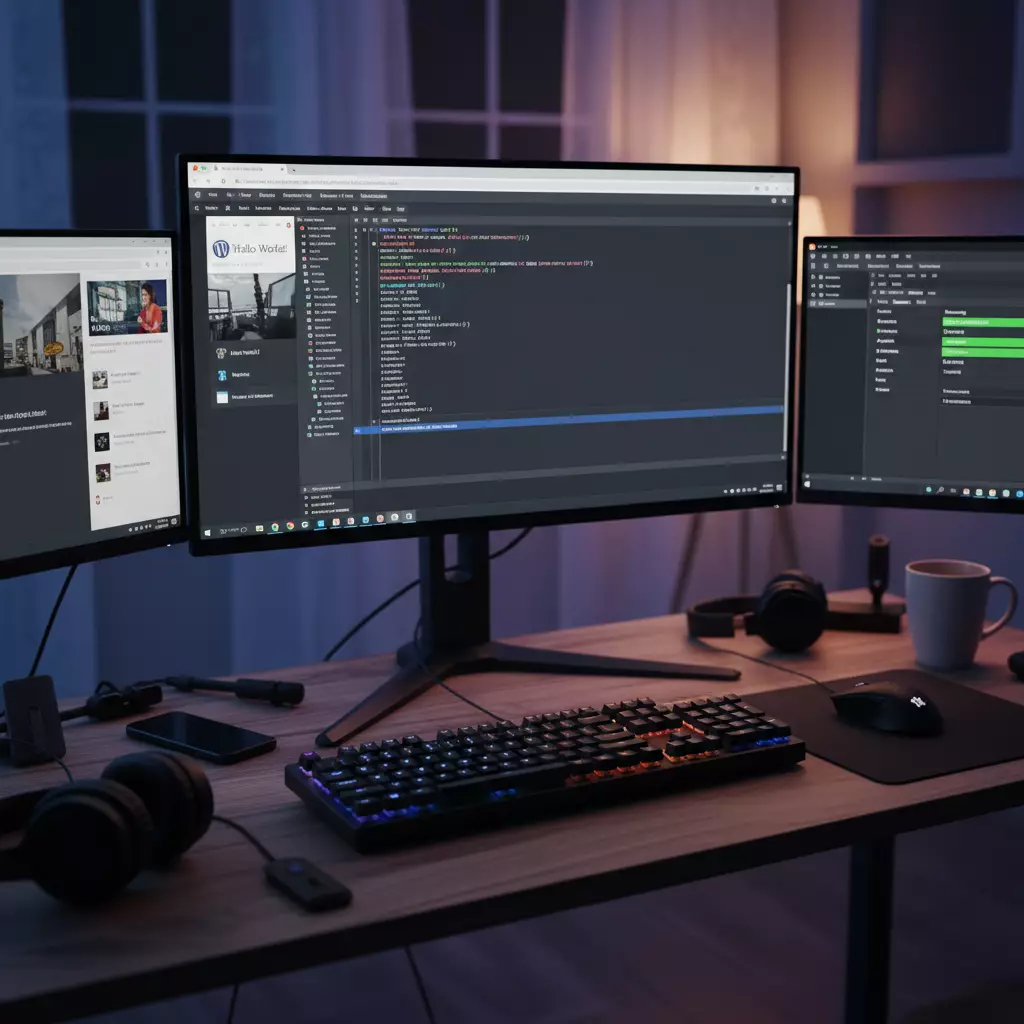
Để phát triển một plugin WordPress, điều quan trọng là phải có sự hiểu biết cơ bản về môi trường mà nó sẽ hoạt động. WordPress được xây dựng trên ngôn ngữ lập trình PHP và sử dụng cơ sở dữ liệu MySQL để lưu trữ dữ liệu. Một plugin sẽ tương tác với cả PHP và MySQL thông qua các API của WordPress. Điều này có nghĩa là bạn cần một máy chủ web (như Apache hoặc Nginx) có hỗ trợ PHP và MySQL để chạy WordPress cục bộ trên máy tính của mình. Việc thiết lập một môi trường phát triển cục bộ giúp bạn kiểm thử plugin mà không ảnh hưởng đến trang web trực tuyến và dễ dàng gỡ lỗi.
Các công cụ và kiến thức cần thiết
Để bắt đầu hành trình hướng dẫn cách viết 1 plugin đơn giản cho WordPress, bạn sẽ cần một số công cụ và kiến thức cơ bản sau:
- Môi trường phát triển cục bộ: Các phần mềm như XAMPP, MAMP, WAMP hoặc Laragon cung cấp một gói tích hợp Apache/Nginx, PHP và MySQL, giúp bạn dễ dàng cài đặt WordPress trên máy tính cá nhân.
- Trình soạn thảo mã (Code Editor): Các trình soạn thảo như Visual Studio Code, Sublime Text, PhpStorm hoặc Atom là những lựa chọn tuyệt vời, cung cấp các tính năng như tô sáng cú pháp, tự động hoàn thành và gỡ lỗi.
- Kiến thức cơ bản về PHP: Vì WordPress được viết bằng PHP, việc nắm vững các khái niệm cơ bản về PHP như biến, mảng, hàm, vòng lặp và điều kiện là không thể thiếu.
- Kiến thức cơ bản về HTML/CSS: Mặc dù không phải là cốt lõi của logic plugin, nhưng nếu plugin của bạn có giao diện người dùng, bạn sẽ cần HTML để cấu trúc và CSS để tạo kiểu.
- Hiểu biết về API của WordPress: WordPress cung cấp nhiều hàm và hook (Action Hooks và Filter Hooks) để tương tác với lõi của nó. Việc làm quen với các khái niệm này sẽ giúp bạn mở rộng chức năng một cách an toàn và hiệu quả.
Cấu trúc và khai báo một plugin WordPress
Sau khi đã chuẩn bị đầy đủ các công cụ và kiến thức cần thiết, chúng ta sẽ tiến hành xây dựng cấu trúc cơ bản và khai báo plugin của mình với WordPress.
Tạo thư mục và tệp chính của plugin
Mỗi plugin WordPress cần có một thư mục riêng biệt trong thư mục wp-content/plugins/ của cài đặt WordPress của bạn. Tên thư mục này nên là duy nhất và phản ánh chức năng của plugin. Ví dụ, nếu plugin của bạn có tên là “My Simple Plugin”, bạn có thể tạo thư mục /wp-content/plugins/my-simple-plugin/.
Bên trong thư mục này, bạn sẽ tạo tệp PHP chính của plugin. Tên của tệp này cũng nên là duy nhất và thường trùng với tên thư mục hoặc là một biến thể dễ nhận biết. Ví dụ: my-simple-plugin.php. Tệp này sẽ chứa phần lớn mã logic của plugin và là nơi WordPress sẽ đọc thông tin khai báo của plugin.
Khai báo thông tin plugin với WordPress (Header)
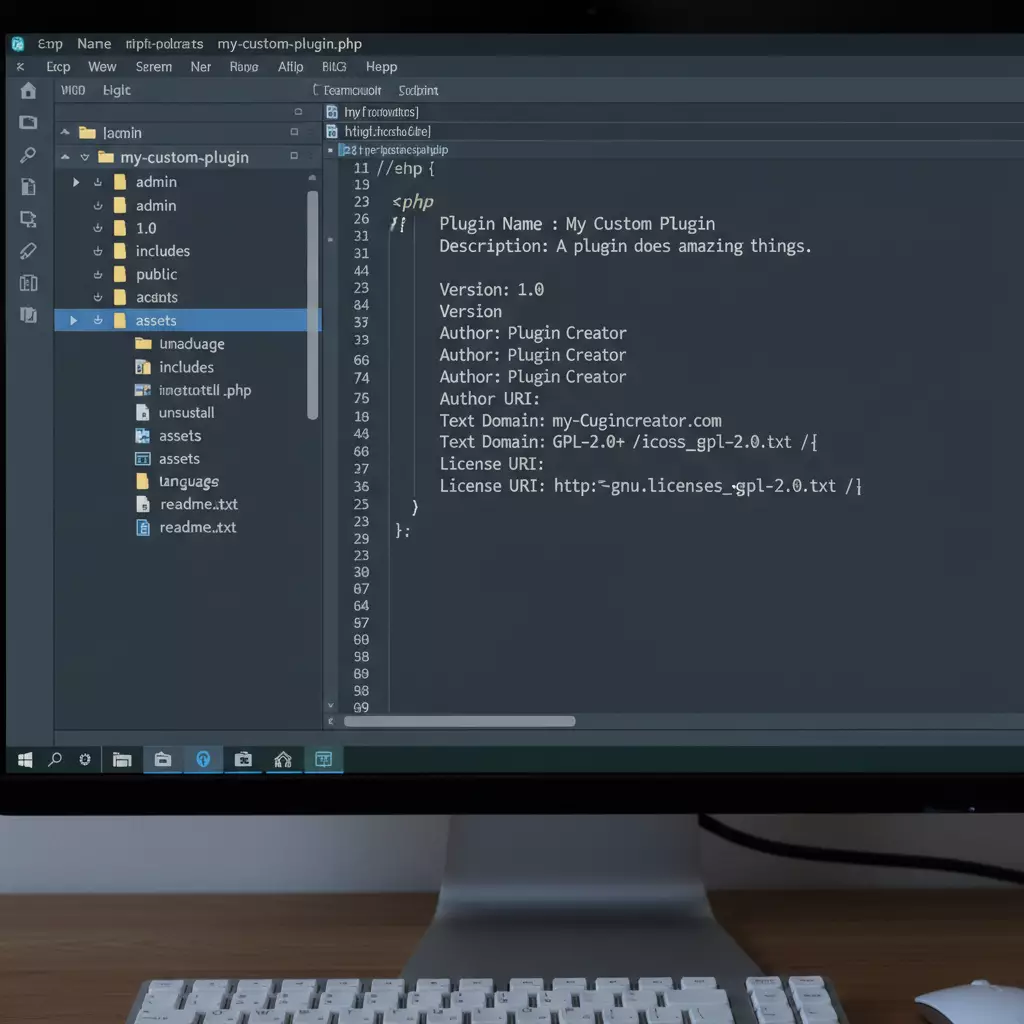
Để WordPress nhận diện và hiển thị plugin của bạn trong trang quản trị, bạn cần khai báo thông tin cơ bản của plugin ở đầu tệp PHP chính. Thông tin này được đặt trong một khối bình luận đặc biệt (header comment) và bao gồm các trường như:
- Plugin Name: Tên hiển thị của plugin trong danh sách plugin.
- Plugin URI: URL của trang web hoặc kho lưu trữ plugin.
- Description: Mô tả ngắn gọn về chức năng của plugin.
- Version: Phiên bản hiện tại của plugin.
- Author: Tên tác giả của plugin.
- Author URI: URL trang web của tác giả.
- License: Giấy phép sử dụng plugin (thường là GPLv2 hoặc mới hơn).
- Text Domain: Miền văn bản dùng cho việc dịch thuật plugin.
- Domain Path: Đường dẫn đến các tệp dịch thuật.
Ví dụ về header comment:
- Plugin Name: My Simple Plugin
- Plugin URI: https://example.com/my-simple-plugin
- Description: Đây là một plugin WordPress đơn giản để minh họa cách viết.
- Version: 1.0.0
- Requires at least: 5.2
- Requires PHP: 7.2
- Author: Your Name
- Author URI: https://example.com
- License: GPL v2 or later
- License URI: https://www.gnu.org/licenses/gpl-2.0.html
- Text Domain: my-simple-plugin
- Domain Path: /languages
*/
// Ngăn chặn truy cập trực tiếp vào tệp
if ( ! defined( ‘ABSPATH’ ) ) {
exit;
}
// Bắt đầu viết mã chức năng của plugin tại đây
Thêm chức năng với Action Hooks và Filter Hooks
Trái tim của việc phát triển plugin WordPress nằm ở việc sử dụng Action Hooks và Filter Hooks. Đây là hai cơ chế mạnh mẽ cho phép plugin của bạn tương tác với lõi WordPress, các theme và các plugin khác mà không cần sửa đổi trực tiếp mã nguồn của chúng. Đây là một phần quan trọng trong hướng dẫn cách viết 1 plugin đơn giản cho WordPress.
Sử dụng Action Hooks để thực thi code
Action Hooks là những điểm trong quá trình thực thi của WordPress mà tại đó bạn có thể “móc” (hook) các hàm tùy chỉnh của mình để thực hiện một hành động cụ thể. Khi một action hook được kích hoạt, tất cả các hàm đã được đăng ký với hook đó sẽ được thực thi.
Cú pháp cơ bản để đăng ký một hàm với Action Hook là add_action().
add_action( ‘tên_hook’, ‘tên_hàm_của_bạn’, độ_ưu_tiên, số_lượng_tham_số );
tên_hook: Tên của Action Hook mà bạn muốn móc vào (ví dụ:wp_head,wp_footer,init,admin_menu).tên_hàm_của_bạn: Tên của hàm PHP mà bạn muốn thực thi khi hook được kích hoạt.độ_ưu_tiên(tùy chọn): Một số nguyên xác định thứ tự thực thi của các hàm (mặc định là 10). Số nhỏ hơn sẽ được thực thi trước.số_lượng_tham_số(tùy chọn): Số lượng tham số mà hàm của bạn chấp nhận từ hook (mặc định là 1).
Ví dụ: Thêm một đoạn văn bản vào cuối mỗi bài viết.
function my_simple_plugin_add_text_after_post( $content ) {
if ( is_single() ) { // Chỉ thêm vào các trang bài viết đơn
$content .= ‘
Cảm ơn bạn đã đọc bài viết này từ My Simple Plugin!
‘;
}
return $content;
}
add_filter( ‘the_content’, ‘my_simple_plugin_add_text_after_post’ );
Lưu ý: Ví dụ này sử dụng add_filter nhưng minh họa cách thức hoạt động tương tự như add_action về mặt đăng ký hàm.
Ví dụ thực tế với Action Hook: Thêm một thông báo vào footer của trang web.
function my_simple_plugin_add_footer_message() {
echo ‘
Powered by My Simple Plugin
‘;
}
add_action( ‘wp_footer’, ‘my_simple_plugin_add_footer_message’ );
Trong ví dụ này, hàm my_simple_plugin_add_footer_message sẽ được gọi khi hook wp_footer được kích hoạt, tức là ngay trước khi thẻ đóng, và sẽ in ra một đoạn văn bản thông báo.
Sử dụng Filter Hooks để sửa đổi dữ liệu
Filter Hooks cho phép bạn sửa đổi dữ liệu trước khi WordPress sử dụng hoặc hiển thị nó. Thay vì thực thi một hành động, Filter Hooks nhận một giá trị, cho phép bạn sửa đổi giá trị đó và sau đó trả về giá trị đã sửa đổi.
Cú pháp cơ bản để đăng ký một hàm với Filter Hook là add_filter().
add_filter( ‘tên_hook’, ‘tên_hàm_của_bạn’, độ_ưu_tiên, số_lượng_tham_số );
tên_hook: Tên của Filter Hook mà bạn muốn móc vào (ví dụ:the_content,the_title,excerpt_length).tên_hàm_của_bạn: Tên của hàm PHP mà bạn muốn thực thi để sửa đổi dữ liệu. Hàm này phải nhận ít nhất một tham số (giá trị gốc) và trả về giá trị đã sửa đổi.độ_ưu_tiên(tùy chọn): Tương tự như Action Hooks.số_lượng_tham_số(tùy chọn): Tương tự như Action Hooks.
Ví dụ: Thay đổi tiêu đề của tất cả các bài viết thành chữ in hoa.
function my_simple_plugin_uppercase_title( $title ) {
return strtoupper( $title ); // Chuyển đổi tiêu đề thành chữ in hoa
}
add_filter( ‘the_title’, ‘my_simple_plugin_uppercase_title’ );
Trong ví dụ này, hàm my_simple_plugin_uppercase_title sẽ được gọi mỗi khi WordPress chuẩn bị hiển thị tiêu đề (qua hook the_title), nó sẽ nhận tiêu đề gốc, chuyển đổi thành chữ in hoa và trả về.

Câu hỏi thường gặp (FAQ)
Khi bạn bắt đầu với hướng dẫn cách viết 1 plugin đơn giản cho WordPress, có thể có một số thắc mắc phổ biến. Dưới đây là các câu hỏi thường gặp giúp bạn hiểu rõ hơn.
Q1: Plugin đơn giản có thể làm được những gì?
A1: Một plugin đơn giản có thể thực hiện nhiều tác vụ như thêm đoạn mã JavaScript/CSS tùy chỉnh, hiển thị thông báo ở một vị trí cụ thể, sửa đổi nội dung bài viết hoặc tiêu đề, thêm một shortcode đơn giản, hoặc thậm chí tạo một widget cơ bản. Mặc dù là “đơn giản”, khả năng của nó rất rộng lớn khi bạn hiểu cách sử dụng Action và Filter Hooks.
Q2: Làm thế nào để đảm bảo plugin của tôi không gây xung đột với các plugin khác hoặc theme?
A2: Để giảm thiểu xung đột, hãy luôn đặt tên hàm và biến của bạn với tiền tố duy nhất (ví dụ: my_simple_plugin_). Điều này giúp tránh việc trùng lặp tên với các plugin hoặc theme khác. Ngoài ra, hãy sử dụng các Action và Filter Hooks được cung cấp bởi WordPress thay vì sửa đổi trực tiếp các tệp lõi, vì đây là cách an toàn và được khuyến nghị để mở rộng chức năng.
Q3: Tôi nên làm gì nếu plugin của tôi không hoạt động như mong đợi?
A3: Khi gặp sự cố, hãy kiểm tra các bước sau:
- Kích hoạt chế độ gỡ lỗi của WordPress: Thêm
define( 'WP_DEBUG', true );vào tệpwp-config.phpđể xem các thông báo lỗi. - Kiểm tra lỗi cú pháp PHP: Một lỗi nhỏ cũng có thể khiến plugin không hoạt động. Sử dụng trình soạn thảo mã tốt để phát hiện sớm.
- Kiểm tra nhật ký lỗi của máy chủ: Các lỗi nghiêm trọng hơn có thể được ghi lại trong nhật ký lỗi của máy chủ web của bạn.
- Kiểm tra các Action/Filter Hooks: Đảm bảo bạn đã sử dụng đúng tên hook và các tham số truyền vào hàm của bạn là chính xác.
Q4: Có cần phải có giao diện người dùng (admin UI) cho một plugin đơn giản không?
A4: Không nhất thiết. Một plugin đơn giản có thể hoạt động hoàn toàn ở phía backend mà không cần bất kỳ giao diện người dùng nào trong khu vực quản trị. Tuy nhiên, nếu plugin của bạn yêu cầu người dùng cấu hình các tùy chọn, việc tạo một trang cài đặt đơn giản trong khu vực quản trị sẽ giúp người dùng dễ dàng tương tác hơn. WordPress cung cấp các Action Hooks như admin_menu để giúp bạn thêm các mục menu và trang cài đặt.




Lịch sử hình ảnh AI: Từ ý tưởng đến hiện thực sống động
3 tháng trước
Hướng Dẫn Chăm Sóc Toàn Diện Cho Con Mèo Con
3 tháng trước